Comment supprimer les Content Credentials C2PA d’une photo, d’une vidéo ou d’un PDF
Les Content Credentials se suppriment d’une photo ou d’une vidéo en trois clics, gratuitement, sans changer un seul pixel. Ce qui disparaît est une étiquette : le récit que le fichier fait de lui-même, de qui l’a créé et comment, écrit selon la norme C2PA. L’image, les métadonnées ordinaires et chaque trace forensique restent exactement où elles étaient. Ce guide montre comment supprimer les Content Credentials C2PA pas à pas, puis ce qu’il vous reste entre les mains.
Pour cela nous utilisons GoTamper.it, un outil complet, gratuit et public pour modifier n’importe quel type de fichier (photos, vidéos, screenshots, PDF, audio) directement dans le navigateur : rien n’est envoyé, rien n’est conservé.
Ce guide fait partie d’une série qui commence par comment savoir si une image est générée par IA.
Supprimer les Content Credentials C2PA d’une photo
Étape 1 : chargez la photo
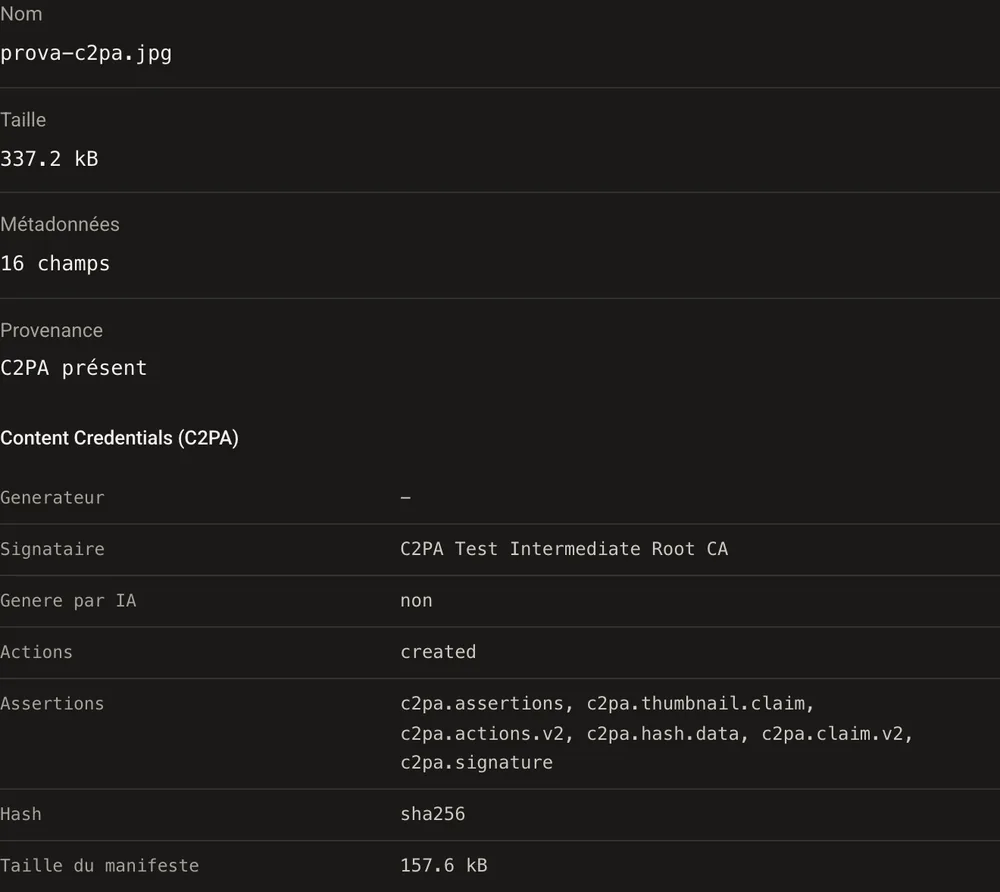
Glissez la photo sur GoTamper.it. La page affiche ce que le fichier déclare sur lui-même : qui l’a signé, ce qui lui a été fait et le poids des Content Credentials. Notre photo de test en porte 157,6 ko, plus 16 champs de métadonnées ordinaires comme l’appareil, la date et le profil colorimétrique.

Étape 2 : ouvrez l’onglet Provenance
Cet onglet n’apparaît que si le fichier a des Content Credentials. La case Supprimer la provenance C2PA / Content Credentials est déjà cochée. Laissez-la telle quelle.
Étape 3 : décidez du sort des autres métadonnées
Dans l’onglet Métadonnées, choisissez Conserver si vous voulez seulement retirer les Content Credentials, ou Tout effacer si l’appareil, la date et la position doivent aussi disparaître. Nous avons choisi Conserver, pour montrer que ce sont deux choses distinctes.
Étape 4 : téléchargez le résultat
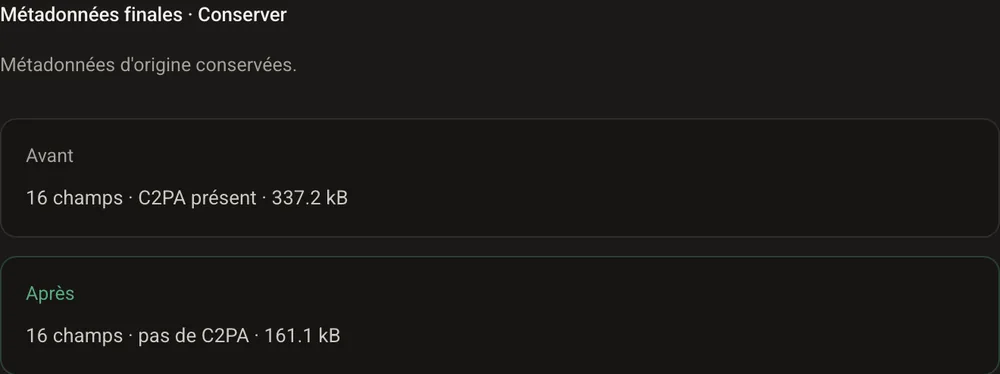
Ouvrez Résultat. Avant : 16 champs, C2PA présent, 337,2 ko. Après : 16 champs, pas de C2PA, 161,1 ko. La différence, ce sont les Content Credentials, vignette et signature comprises. Les pixels n’ont pas été touchés. Téléchargez le fichier, c’est terminé.
Supprimer les Content Credentials C2PA d’une vidéo
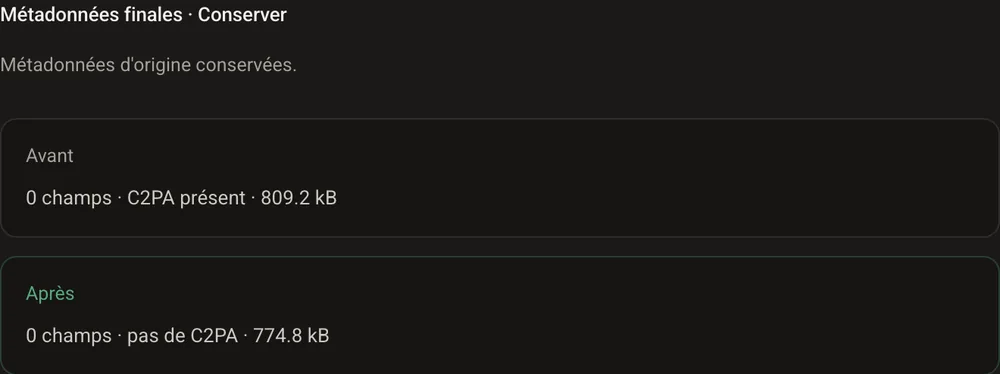
Mêmes étapes, un onglet de moins. Avec une vidéo, GoTamper.it n’affiche que Charger, Métadonnées et Résultat, et la suppression se fait toute seule. Notre vidéo de test, 809,2 ko, est ressortie à 774,8 ko sans C2PA.
La vidéo n’est pas réencodée : mêmes images, même son, même qualité. Seul le bloc qui contenait les Content Credentials a disparu.
Supprimer les Content Credentials C2PA d’un PDF
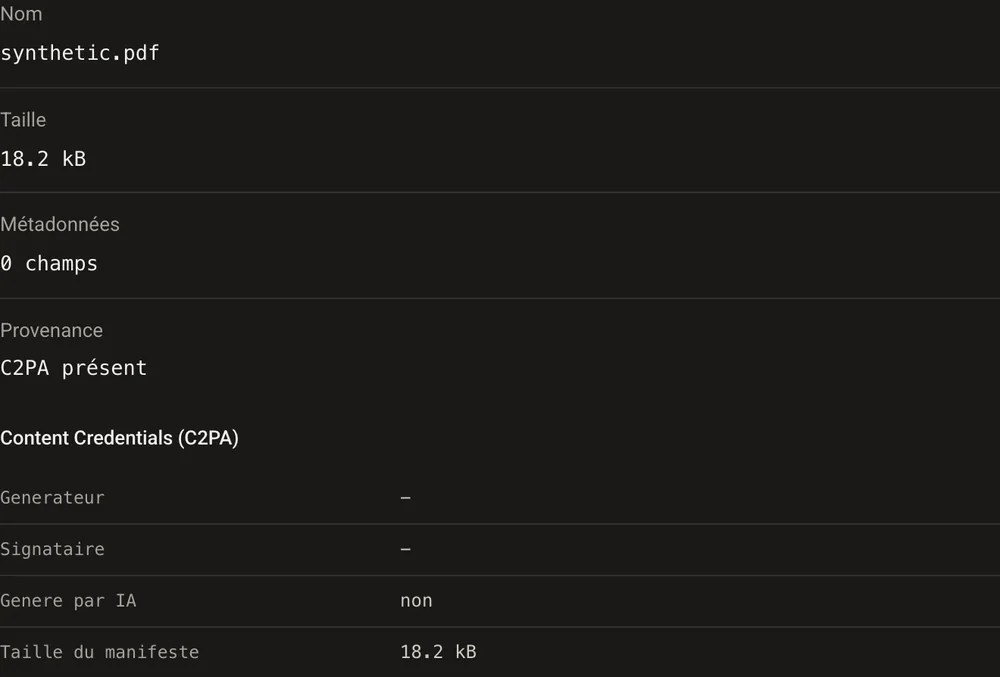
Dans un PDF, les Content Credentials voyagent sous forme d’un petit fichier joint au document. GoTamper.it trouve la pièce jointe et les étapes sont les mêmes que pour la photo : chargez le PDF, laissez la case Provenance cochée, décidez dans l’onglet Métadonnées du sort du titre, de l’auteur et des dates, ouvrez Résultat et téléchargez. Le panneau passe de C2PA présent à pas de C2PA : le document ne liste plus la pièce jointe et son contenu est vidé.
Une chose à savoir sur les PDF : ils enregistrent les modifications en ajoutant une nouvelle version à la fin du fichier, et l’ancienne reste à l’intérieur. La déclaration a disparu du document, mais un lecteur forensique qui parcourt la version précédente voit encore qu’il y avait quelque chose. Pour faire disparaître cela aussi, il faut reconstruire tout le document, ce qui est un autre travail et laisse ses propres traces.
Vérifiez que cela a fonctionné
Ouvrez le nouveau fichier dans le visualiseur C2PA. S’il ne trouve rien, les Content Credentials ont disparu. Le visualiseur lit ce que le fichier déclare ; il ne détecte pas l’IA et ne dit rien de ce que montre l’image.
Un avertissement. Certains « nettoyeurs de métadonnées » vident les champs de l’appareil et de la date mais laissent les Content Credentials en place, parce qu’ils ne les traitent pas comme des métadonnées. Fiez-vous au visualiseur, pas au panneau vide.
Ce que montre la ligne de commande
La même vérification, pour ceux qui préfèrent le terminal. Avant, c2patool trouve les Content Credentials et affiche qui les a signées et ce qu’elles déclarent :
$ c2patool photo.jpg
"active_manifest": "urn:c2pa:070795be-3295-4337-ad8b-f378b8f5529f",
"claim_generator_info": [{ "name": "TrueScreen test", "version": "1.0" }],
"assertions": [{ "label": "c2pa.actions.v2", "data": { "actions": [{ "action": "c2pa.created" }] } }],
"signature_info": { "alg": "Es256", "issuer": "C2PA Test Signing Cert" }
Après, la même commande ne trouve rien, tandis qu’ExifTool confirme que les métadonnées ordinaires ont survécu :
$ c2patool photo-stripped.jpg
Error: No claim found

$ exiftool -JUMBF:all -Software photo-stripped.jpg
Software : Adobe Photoshop 21.1 (Macintosh)

$ ls -l photo.jpg photo-stripped.jpg
345320  photo.jpg
164954  photo-stripped.jpg
Les 180 366 octets manquants sont le bloc des Content Credentials, vignette comprise. Tout le reste est identique octet pour octet.
Ce que vous avez vraiment changé
Moins qu’il n’y paraît. Supprimer les métadonnées C2PA touche un bloc du fichier et rien d’autre. Après la suppression :
- les pixels ou les images sont exactement comme avant ;
- l’appareil, la date et la position sont toujours là, si vous avez choisi Conserver ;
- les filigranes invisibles inscrits dans les pixels, comme SynthID, ne sont pas touchés : GoTamper.it le dit lui-même ;
- les traces qu’une analyse forensique lit, du motif de compression aux marques laissées par les générateurs d’IA, ne sont pas touchées ;
- la copie des Content Credentials que certains logiciels conservent en ligne n’est pas touchée.
Un fichier sans Content Credentials en dit moins ; il ne ment pas. Et il n’est pas suspect parce qu’il n’en a pas : la plupart des fichiers en circulation n’en ont jamais eu.
Pourquoi cela ne change rien pour une preuve certifiée
Les Content Credentials voyagent dans le fichier, donc elles disparaissent avec le fichier. Une certification TrueScreen vit en dehors. Quand une photo ou une vidéo est prise avec l’App TrueScreen, quand une page web est acquise avec Forensic Browser ou l’extension pour Chrome et Edge, ou quand un document est certifié dans Portal, TrueScreen enregistre l’empreinte du fichier avec un cachet numérique officiel et un horodatage qualifié, reconnus à l’international, dans un rapport que n’importe qui peut vérifier.
Dépouillez le fichier autant que vous voulez : une copie modifiée ne correspondra plus à l’empreinte du rapport, et l’enregistrement d’origine est toujours là. C2PA est inclus, mais TrueScreen offre une garantie forensique complète qui va au-delà de l’étiquetage par métadonnées. Certifier un fichier montre les étapes.

Questions fréquentes sur la suppression des Content Credentials
GoTamper.it est-il un C2PA remover ?
C’est un outil général de modification de fichiers, et supprimer les Content Credentials C2PA est l’une des choses qu’il fait, gratuitement et dans le navigateur. Il traite de la même façon photos, vidéos, PDF et audio, comme montré plus haut.
Un fichier sans Content Credentials est-il faux ou généré par IA ?
Non. La plupart des fichiers en circulation n’en ont jamais eu, et beaucoup de plateformes retirent les métadonnées au téléversement. Un fichier sans Content Credentials en dit moins ; il ne ment pas. Pour savoir ce qu’un fichier prouve vraiment, il faut une preuve qui vit en dehors du fichier.
Supprimer les Content Credentials retire-t-il aussi l’étiquette « IA » sur les réseaux sociaux ?
L’étiquette apparaît quand une plateforme trouve des Content Credentials ; sans elles, il n’y a rien à afficher. Cela ne rend pas le contenu moins généré : les filigranes inscrits dans les pixels, comme SynthID, restent là où ils sont, et GoTamper.it n’y touche pas.
Peut-on remettre des Content Credentials ensuite ?
Oui, avec le logiciel adéquat, mais la nouvelle déclaration sera signée par celui qui l’ajoute, pas par l’auteur d’origine, et un visualiseur le dira. Une signature ne se copie pas d’un fichier à l’autre : toute modification du fichier la casse.
La preuve, hors du fichier
Avec TrueScreen, l’empreinte du fichier, l’horodatage qualifié et le cachet numérique officiel figurent dans un rapport que n’importe qui peut vérifier : quoi qu’il arrive au conteneur du fichier, la certification tient.

Rédaction de TrueScreen
Publié le · Mis à jour le
Cette section est assurée par la rédaction de TrueScreen, qui réunit des compétences en informatique légale, en droit de la preuve numérique et en conformité réglementaire. Chaque contenu est vérifié sur des sources primaires : textes de loi, décisions publiées, normes techniques et documentation officielle, toujours citées dans le texte.


