
Come togliere le Content Credentials C2PA da una foto, un video o un PDF
Le Content Credentials si tolgono da una foto o da un video in tre clic, gratis, senza cambiare un solo pixel. Quello che viene via è un’etichetta: il racconto che il file fa di se stesso, di chi lo ha creato e come, scritto secondo lo standard C2PA. L’immagine, i metadati ordinari e ogni traccia forense restano esattamente dove erano. Questa guida mostra come si tolgono le Content Credentials C2PA passo per passo, e poi che cosa rimane in mano.
Per farlo usiamo GoTamper.it, uno strumento completo, gratuito e pubblico per modificare qualsiasi tipo di file (foto, video, screenshot, PDF, audio) direttamente nel browser: niente viene caricato, niente viene salvato.
Questa guida fa parte di una serie che comincia con come capire se una foto è AI.
Togliere le Content Credentials C2PA da una foto
Passo 1: carica la foto
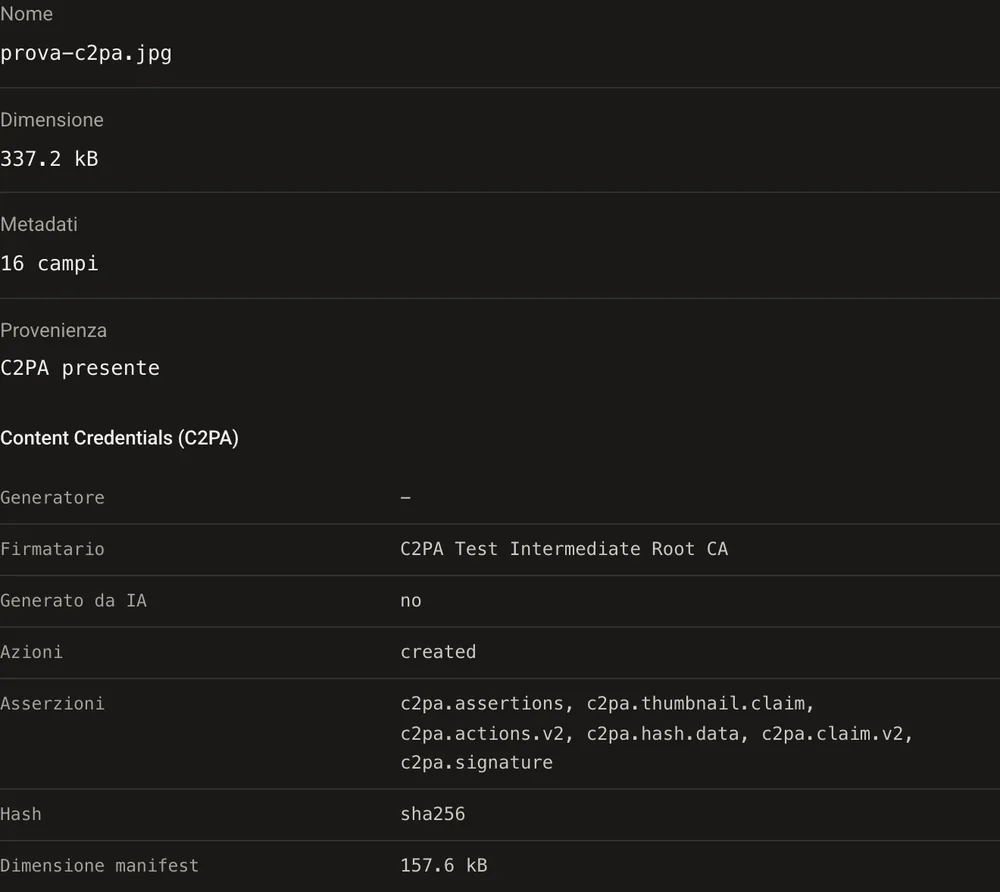
Trascina la foto su GoTamper.it. La pagina mostra che cosa il file dichiara di sé: chi lo ha firmato, che cosa gli è stato fatto e quanto pesano le Content Credentials. La foto di prova ne porta 157,6 kB, più 16 campi di metadati ordinari come fotocamera, data e profilo colore.

Passo 2: apri la scheda Provenienza
La scheda compare solo se il file ha le Content Credentials. La casella Rimuovi provenienza C2PA / Content Credentials è già spuntata. Lasciala così.
Passo 3: decidi che fine fanno gli altri metadati
Nella scheda Metadati scegli Mantieni se vuoi togliere solo le Content Credentials, oppure Cancella tutto se devono sparire anche fotocamera, data e posizione. Noi abbiamo scelto Mantieni, per far vedere che le due cose sono separate.
Passo 4: scarica il risultato
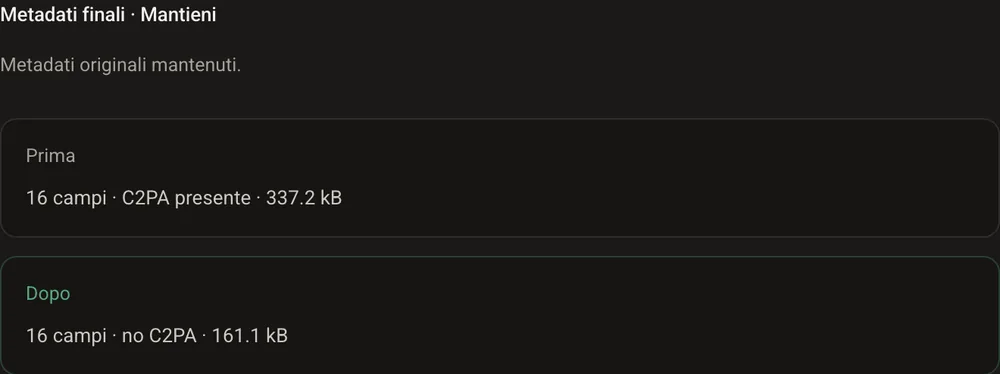
Apri Risultato. Prima: 16 campi, C2PA presente, 337,2 kB. Dopo: 16 campi, no C2PA, 161,1 kB. La differenza sono le Content Credentials, miniatura e firma comprese. I pixel non sono stati toccati. Scarica il file e hai finito.
Togliere le Content Credentials C2PA da un video
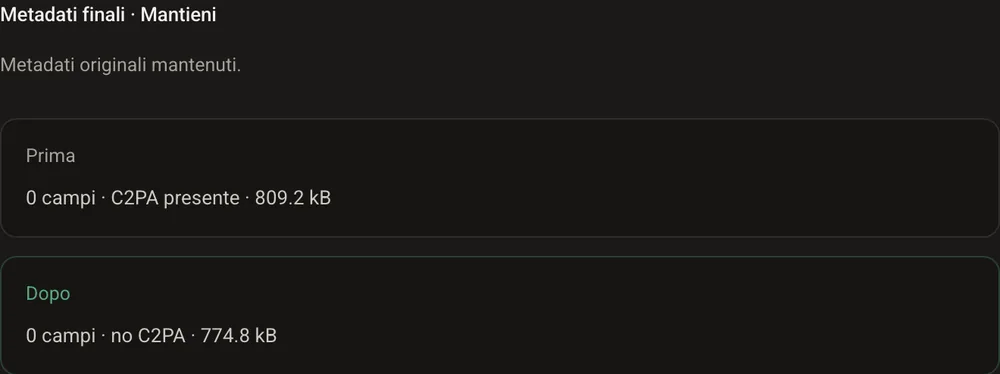
Stessi passi, una scheda in meno. Con un video GoTamper.it mostra solo Carica, Metadati e Risultato, e la rimozione avviene da sola. Il video di prova, 809,2 kB, è uscito a 774,8 kB senza C2PA.
Il video non viene ricodificato: stessi fotogrammi, stesso audio, stessa qualità. Sparisce solo il blocco che conteneva le Content Credentials.
Togliere le Content Credentials C2PA da un PDF
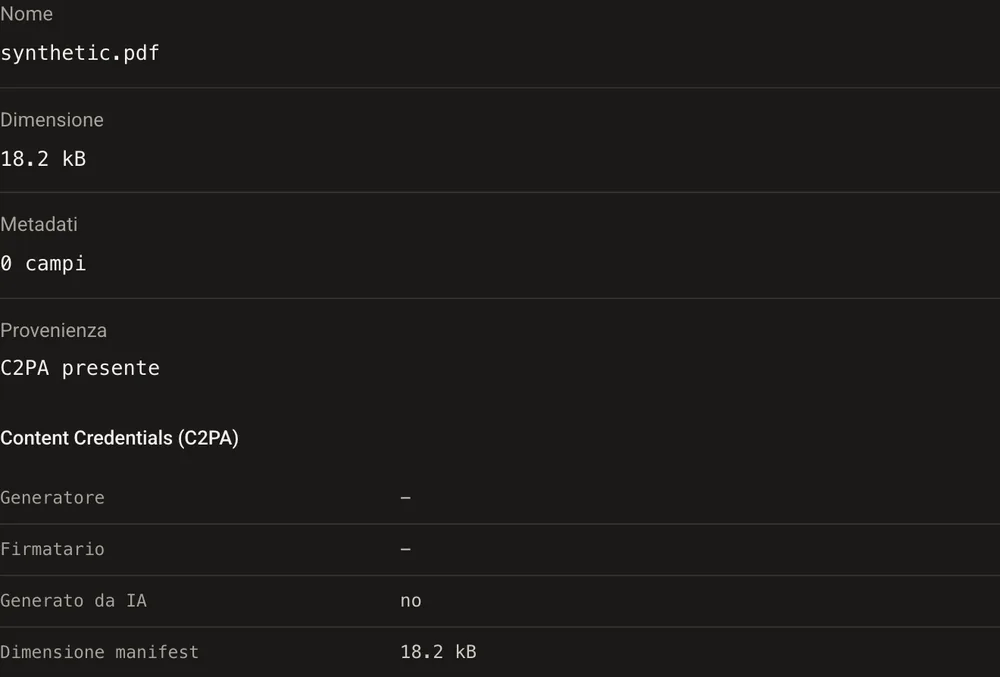
In un PDF le Content Credentials viaggiano come un piccolo file allegato al documento. GoTamper.it trova l’allegato e i passi sono gli stessi della foto: carica il PDF, lascia spuntata la casella Provenienza, decidi nella scheda Metadati che fare di titolo, autore e date, apri Risultato e scarica. Il pannello passa da C2PA presente a no C2PA: il documento non elenca più l’allegato e il suo contenuto è svuotato.
Una cosa da sapere sui PDF: salvano le modifiche aggiungendo una nuova versione in coda al file, e quella vecchia resta dentro. La dichiarazione sparisce dal documento, ma chi lo legge in modo forense e ripercorre la versione precedente vede ancora che qualcosa c’era. Per far sparire anche quello bisogna ricostruire l’intero documento, che è un lavoro diverso e lascia tracce sue.
Controlla che abbia funzionato
Apri il nuovo file nel visualizzatore C2PA. Se non trova niente, le Content Credentials sono sparite. Il visualizzatore legge quello che il file dichiara; non rileva l’intelligenza artificiale e non dice nulla su cosa mostra l’immagine.
Un avviso. Alcuni “pulitori di metadati” svuotano i campi di fotocamera e data ma lasciano le Content Credentials al loro posto, perché non le trattano come metadati. Fidati del visualizzatore, non del pannello vuoto.
Che cosa mostra la riga di comando
Lo stesso controllo, per chi preferisce il terminale. Prima, c2patool trova le Content Credentials e stampa chi le ha firmate e che cosa dichiarano:
$ c2patool photo.jpg
"active_manifest": "urn:c2pa:070795be-3295-4337-ad8b-f378b8f5529f",
"claim_generator_info": [{ "name": "TrueScreen test", "version": "1.0" }],
"assertions": [{ "label": "c2pa.actions.v2", "data": { "actions": [{ "action": "c2pa.created" }] } }],
"signature_info": { "alg": "Es256", "issuer": "C2PA Test Signing Cert" }
Dopo, lo stesso comando non trova nulla, mentre ExifTool conferma che i metadati ordinari sono sopravvissuti:
$ c2patool photo-stripped.jpg
Error: No claim found

$ exiftool -JUMBF:all -Software photo-stripped.jpg
Software : Adobe Photoshop 21.1 (Macintosh)

$ ls -l photo.jpg photo-stripped.jpg
345320  photo.jpg
164954  photo-stripped.jpg
I 180.366 byte mancanti sono il blocco delle Content Credentials, miniatura compresa. Tutto il resto è identico byte per byte.
Che cosa hai cambiato davvero
Meno di quanto sembri. Togliere i metadati C2PA tocca un blocco del file e nient’altro. Dopo la rimozione:
- i pixel o i fotogrammi sono esattamente come prima;
- fotocamera, data e posizione ci sono ancora, se hai scelto Mantieni;
- le filigrane invisibili scritte nei pixel, come SynthID, non sono toccate: lo dice GoTamper.it stesso;
- le tracce che un’analisi forense legge, dallo schema di compressione ai segni lasciati dai generatori AI, non sono toccate;
- la copia delle Content Credentials che alcuni programmi conservano online non è toccata.
Un file senza Content Credentials dice meno; non mente. E non è sospetto solo perché non le ha: la maggior parte dei file in circolazione non le ha mai avute.
Perché non cambia nulla per una prova certificata
Le Content Credentials viaggiano dentro il file, quindi spariscono con il file. Una certificazione TrueScreen vive fuori. Quando una foto o un video vengono acquisiti con l’App TrueScreen, quando una pagina web viene acquisita con Forensic Browser o con l’estensione per Chrome ed Edge, o quando un documento viene notarizzato in Portal, TrueScreen registra l’impronta del file insieme a un sigillo elettronico qualificato e a una marca temporale qualificata, riconosciuti internazionalmente, in un report che chiunque può verificare.
Spoglia il file quanto vuoi: una copia modificata non corrisponderà più all’impronta del report, e la registrazione originale è ancora lì. C2PA è incluso, ma TrueScreen offre una garanzia forense completa che va oltre il metadata labeling. Come certificare un file mostra i passaggi.

Domande frequenti su come togliere le Content Credentials C2PA
GoTamper.it è un C2PA remover?
È uno strumento generale per modificare i file, e togliere le Content Credentials C2PA è una delle cose che fa, gratis e nel browser. Tratta allo stesso modo foto, video, PDF e audio, come mostrato sopra.
Un file senza Content Credentials è falso o generato dall’AI?
No. La maggior parte dei file in circolazione non le ha mai avute, e molte piattaforme tolgono i metadati al caricamento. Un file senza Content Credentials dice meno; non mente. Per sapere che cosa un file prova davvero serve una prova che viva fuori dal file.
Togliere le Content Credentials toglie anche l’etichetta “AI” sui social?
L’etichetta compare quando una piattaforma trova le Content Credentials, quindi senza di esse non c’è nulla da mostrare. Questo non rende il contenuto meno generato: le filigrane scritte nei pixel, come SynthID, restano dove sono, e GoTamper.it non le tocca.
Le Content Credentials si possono rimettere dopo?
Sì, con il software giusto, ma la nuova dichiarazione sarà firmata da chi la aggiunge, non dall’autore originale, e un visualizzatore lo dirà. Una firma non si copia da un file all’altro: qualsiasi modifica al file la rompe.
La prova fuori dal file
Con TrueScreen l’impronta del file, la marca temporale qualificata e il sigillo elettronico qualificato stanno in un report verificabile da chiunque: qualunque cosa succeda al contenitore del file, la certificazione resta.

Redazione TrueScreen
Pubblicato il · Aggiornato il
Questa sezione è curata dalla redazione di TrueScreen, che riunisce competenze di informatica forense, diritto delle prove digitali e conformità normativa. Ogni contenuto è verificato sulle fonti primarie: testi di legge, sentenze pubblicate, norme tecniche e documentazione ufficiale, sempre citate nel corpo del testo.
Redazione e metodologia →


