
Come si fa a modificare data, luogo e fotocamera di una foto
Aggiornato il
Modificare la data di una foto, il luogo e la fotocamera che la registra si fa in tre clic, gratis, e il risultato è del tutto plausibile: un file salvato con Photoshop nel 2020 diventa uno scatto di iPhone 15 Pro fatto a Milano la settimana scorsa. Quello che cambia è la descrizione che il file fa di sé. L’immagine, e ogni traccia che un lettore attento può controllare, resta esattamente com’era. Questa guida mostra come modificare i metadati di una foto passo per passo, e poi che cosa continua a tradire il trucco.
Per farlo usiamo GoTamper.it, uno strumento completo, gratuito e pubblico per modificare qualsiasi tipo di file (foto, video, screenshot, PDF, audio) direttamente nel browser: niente viene caricato, niente viene salvato.
Questa guida fa parte di una serie che comincia con come capire se una foto è AI.
Come modificare data, luogo e fotocamera di una foto in quattro passi
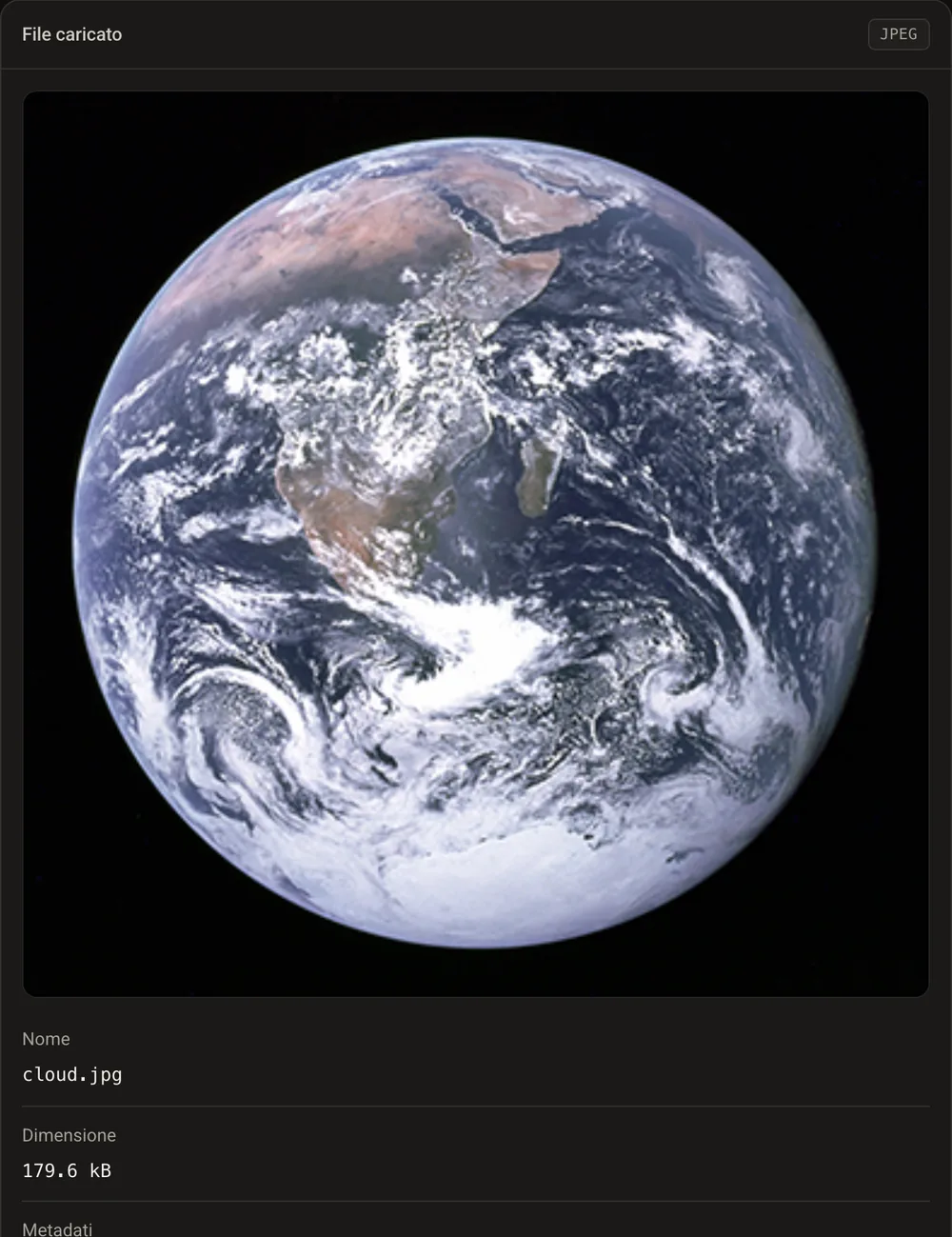
Passo 1: carica la foto
Trascina la foto su GoTamper.it. La foto di prova porta 16 campi di metadati: è stata salvata l’ultima volta con Adobe Photoshop 21.1, la data dice 26 marzo 2020 e il fuso orario dice meno quattro ore. Nessun modello di fotocamera, nessun luogo.
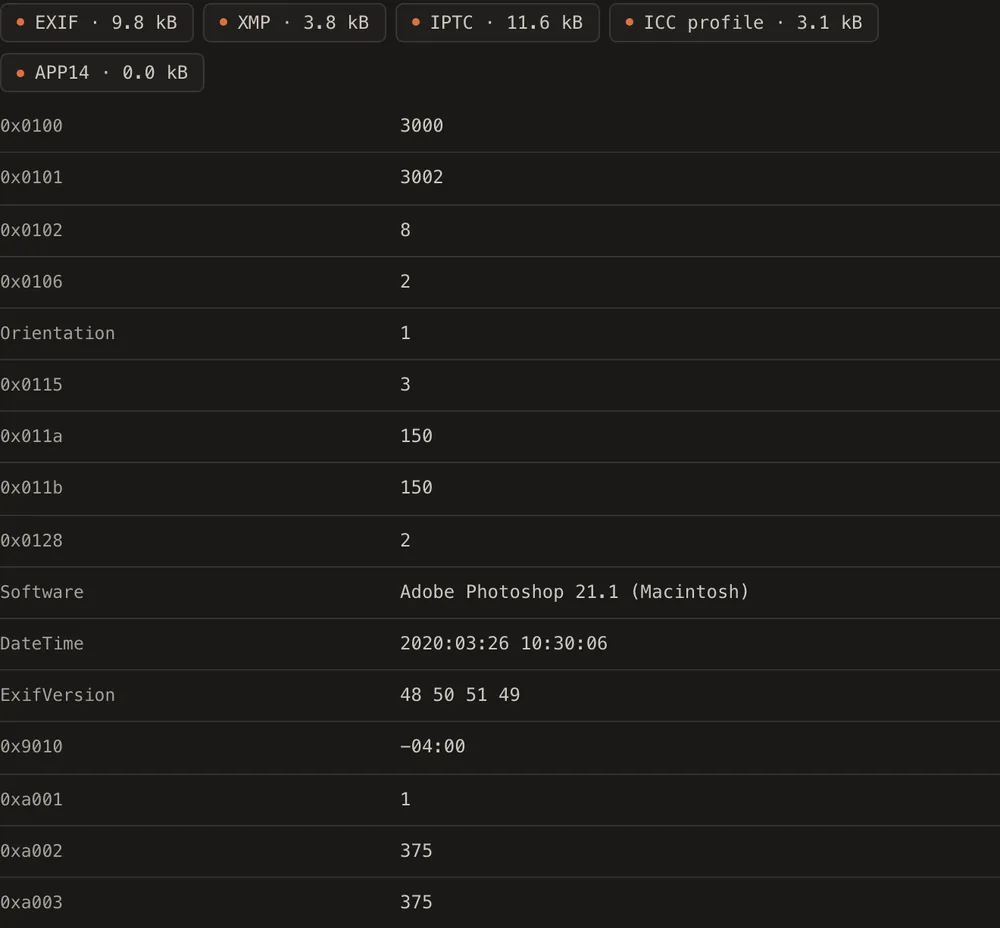
Passo 2: apri la scheda Metadati e scegli Riscrivi
La scheda elenca che cosa contiene il file: EXIF, XMP, IPTC e un profilo colore, campo per campo. Sotto l’elenco ci sono tre opzioni: Mantieni, Cancella tutto e Riscrivi. Scegli Riscrivi.
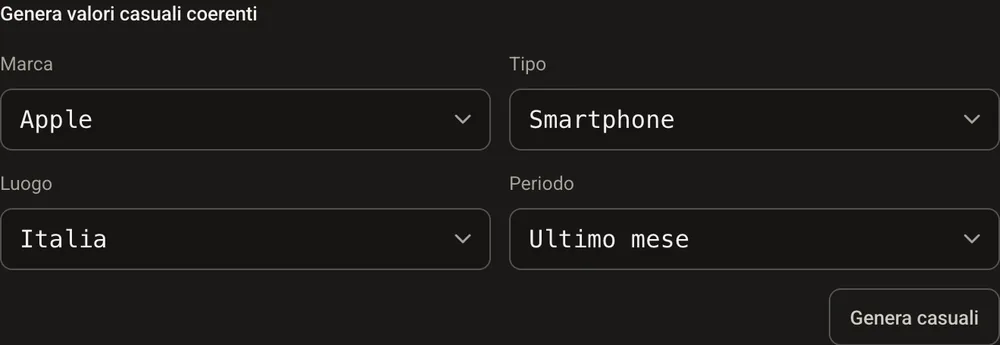
Passo 3: scegli una storia
Puoi scrivere ogni valore a mano, ma il generatore è più veloce: scegli una marca, un tipo di dispositivo, un’area e un periodo. Noi abbiamo scelto Apple, smartphone, Italia e ultimo mese, poi Genera.
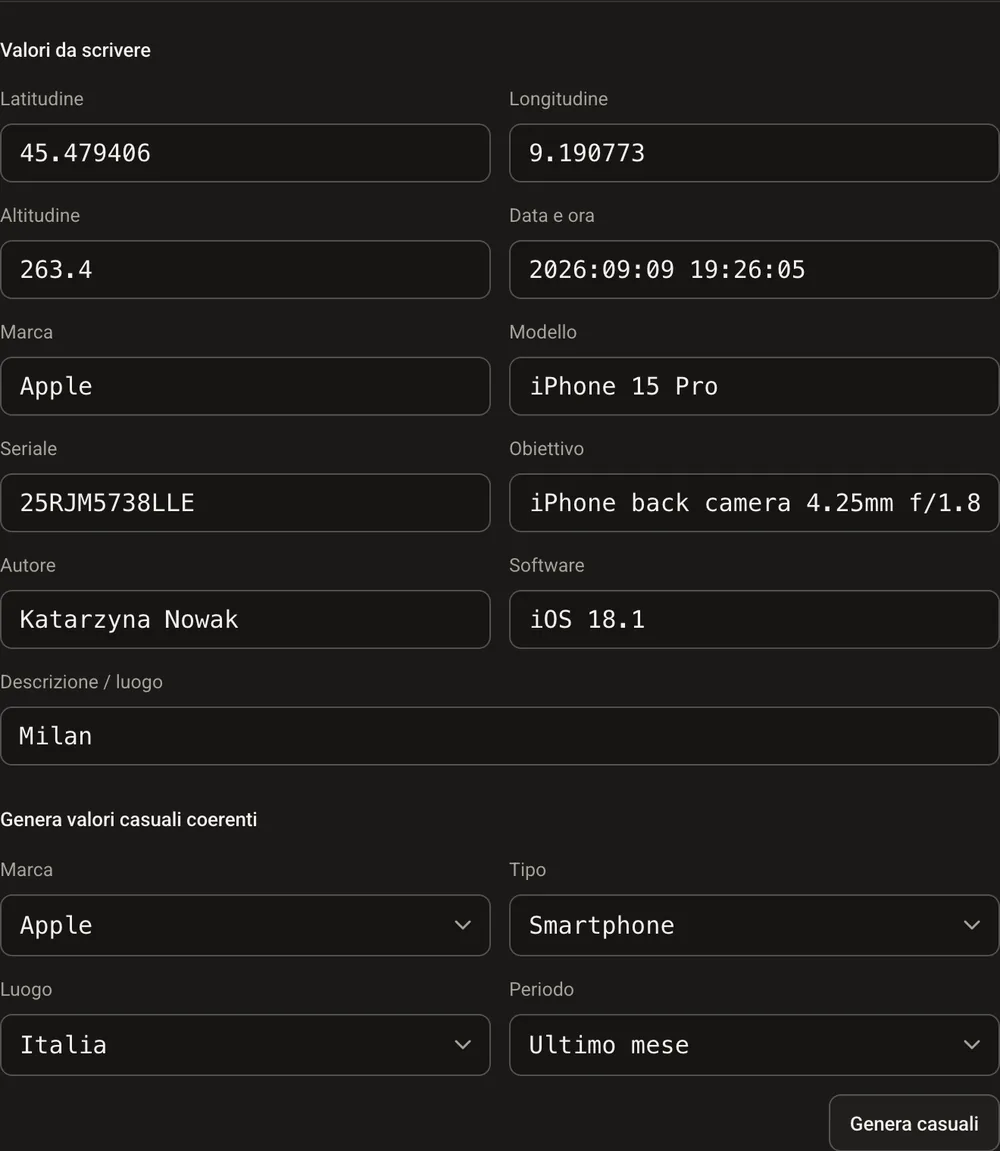
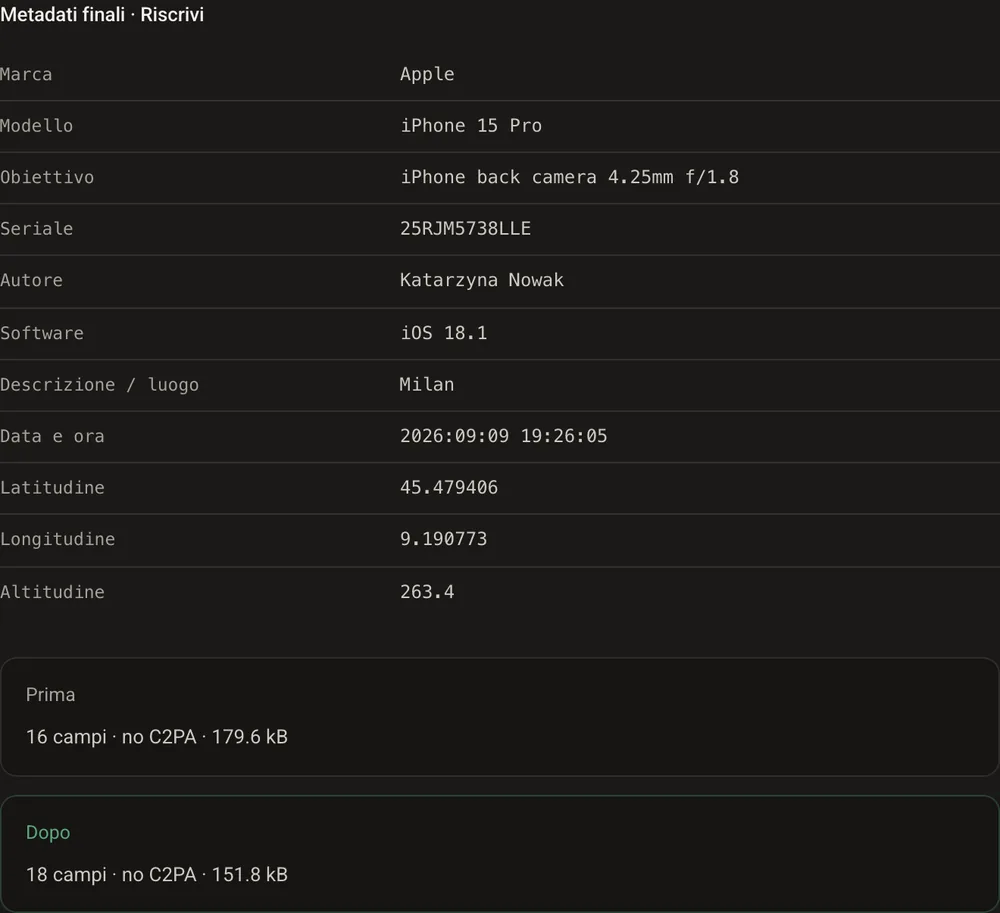
Ogni campo si riempie con valori che stanno insieme: iPhone 15 Pro, il suo obiettivo reale, un numero di serie, iOS 18.1, Milano con coordinate e altitudine vere, 9 settembre 2026 alle 19:26. Qualsiasi campo si può ancora correggere a mano.
Passo 4: scarica il risultato
Apri Risultato. Prima: 16 campi, 179,6 kB. Dopo: 18 campi, 151,8 kB. Adesso la foto dice di essere stata scattata a Milano la settimana scorsa con un iPhone. Non è cambiato un pixel. Scarica il file e hai finito.
Oppure cancella tutto
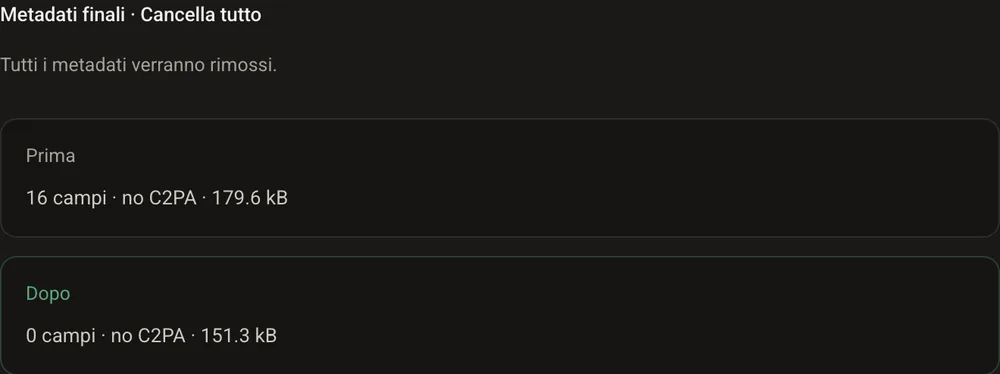
Se l’obiettivo è una foto che non dice niente, scegli Cancella tutto invece di Riscrivi: i 16 campi diventano 0 e il file esce a 151,3 kB. Niente data, niente software, niente luogo. È quello che fanno da sole quasi tutte le app di messaggistica quando invii un’immagine.
Che cosa mostra la riga di comando
Lo stesso controllo con ExifTool, per chi preferisce il terminale. Prima, la foto ammette di essere passata da Photoshop e non ha né fotocamera né luogo:
$ exiftool -Make -Model -Software -DateTimeOriginal -GPSLatitude -ImageWidth photo.jpg
Software         : Adobe Photoshop 21.1 (Macintosh)
Image Width      : 375
Dopo la riscrittura racconta la nuova storia. Dopo Cancella tutto non ne racconta nessuna:
$ exiftool -Make -Model -Software -DateTimeOriginal -GPSLatitude -ImageWidth photo-rewritten.jpg
Make             : Apple
Model            : iPhone 15 Pro
Software         : iOS 18.1
Date/Time Original: 2026:09:09 19:26:05
GPS Latitude     : 45 deg 28' 45.86" N
Image Width      : 375

$ exiftool -Make -Model -Software -DateTimeOriginal photo-erased.jpg
(nothing)
L’originale portava 71 tag di metadati in tutto; il file riscritto ne porta 14, quello svuotato nessuno.
Che cosa continua a tradire il trucco
I metadati sono una dichiarazione, non un fatto. Chi confronta il file con quello che un iPhone vero produce vede le cuciture:
- l’immagine è di 375 per 375 pixel: nessun iPhone 15 Pro produce una foto di quella misura;
- le impostazioni di compressione sono quelle di Photoshop, non quelle della fotocamera Apple;
- non c’è l’anteprima incorporata e non ci sono le note del produttore, che un iPhone scrive ogni volta;
- la cronologia delle modifiche che XMP conservava è semplicemente sparita, e anche questo è un segno;
- i pixel stessi, con il loro rumore e la loro nitidezza, dicono ancora quale tipo di dispositivo e di software li ha creati.
Modificare data foto, luogo e fotocamera è facile; difendere quei valori è difficile. E un giudice non prende i metadati per buoni comunque: chiede come è stato acquisito il file e da chi.
Perché non cambia nulla per una prova certificata
I metadati viaggiano dentro il file, quindi chiunque può riscriverli. Una certificazione TrueScreen vive fuori. Quando una foto viene scattata con l’App TrueScreen, data, ora e posizione vengono registrate al momento dell’acquisizione e legate all’impronta del file, insieme a un sigillo digitale ufficiale e a una marca temporale qualificata, riconosciuti internazionalmente, in un report che chiunque può verificare. Lo stesso vale per i video girati con l’App, per le pagine web acquisite con Forensic Browser o con l’estensione per Chrome ed Edge, e per i file certificati in Portale.
Modifica gli EXIF quanto vuoi: il report dice ancora quando e dove è stata scattata la foto, e un file modificato non corrisponde più alla sua impronta. Come certificare una foto mostra i passaggi.

Domande frequenti su come modificare i metadati di una foto
Come si fa a modificare la data di una foto?
La data vive nei metadati EXIF e XMP, che qualsiasi editor di metadati può riscrivere. Per modificare data e luogo di una foto, GoTamper.it lo fa nel browser, con valori coerenti con la fotocamera e il posto che scegli. Quello che non puoi cambiare è l’immagine, con le tracce che porta.
Si può capire se la data di una foto è stata modificata?
Spesso sì. Una data riscritta raramente combacia con il resto del file: la misura dell’immagine, le impostazioni di compressione, l’anteprima che manca, la cronologia di modifica sparita. Un lettore forense confronta la storia raccontata dai metadati con quella raccontata dai pixel.
Modificare i metadati di una foto cambia l’immagine?
No. Riscrivere o cancellare i metadati tocca solo il blocco descrittivo del file. I pixel sono identici: per questo il file diventa più leggero (i vecchi metadati non ci sono più) ma l’immagine è la stessa.
Come si dimostra quando e dove è stata scattata una foto?
Non con i metadati. Scattandola con un’app che certifica l’acquisizione: con l’App TrueScreen data, ora e posizione sono legate all’impronta del file e sigillate in un report che chiunque può controllare, fuori dal file.
La data della foto, fuori dal file
Con l’App TrueScreen data, ora e posizione dello scatto sono registrate al momento dell’acquisizione e legate all’impronta del file: qualunque modifica successiva ai metadati diventa irrilevante.

Redazione TrueScreen
Questa sezione è curata dalla redazione di TrueScreen, che riunisce competenze di informatica forense, diritto delle prove digitali e conformità normativa. Ogni contenuto è verificato sulle fonti primarie: testi di legge, sentenze pubblicate, norme tecniche e documentazione ufficiale, sempre citate nel corpo del testo.


