
Como mudar a data, o local e a câmera de uma foto
Mudar a data da foto, o local e a câmera que a registrou leva três cliques, é de graça, e o resultado parece perfeitamente plausível: um arquivo salvo no Photoshop em 2020 vira uma foto de iPhone 15 Pro tirada em Milão na semana passada. O que muda é a descrição que o arquivo faz de si mesmo. A imagem, e cada vestígio que um leitor atento pode conferir, fica exatamente como estava. Este guia mostra como mudar os metadados EXIF de uma foto passo a passo e, depois, o que continua entregando o truque.
Para isso usamos o GoTamper.it, uma ferramenta completa, gratuita e pública para modificar qualquer tipo de arquivo (fotos, vídeos, screenshots, PDF, áudio) direto no navegador: nada é enviado, nada é guardado. As telas desta guia mostram a interface em inglês.
Este guia faz parte de uma série que começa com como saber se a foto é IA.
Como mudar a data, o local e a câmera de uma foto em quatro passos
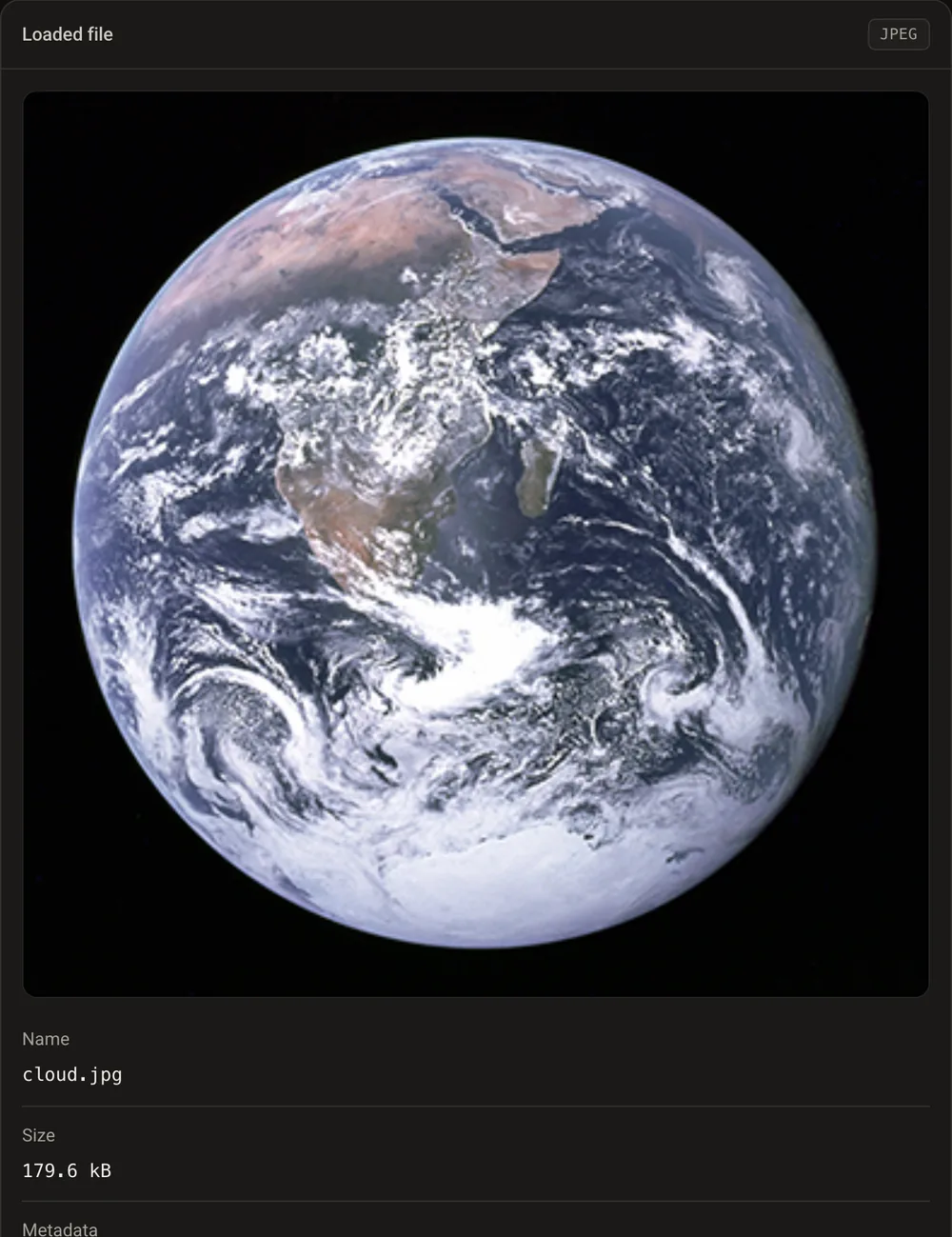
Passo 1: carregue a foto
Arraste a foto para o GoTamper.it. Nossa foto de teste carrega 16 campos de metadados: foi salva pela última vez com o Adobe Photoshop 21.1, a data diz 26 de março de 2020 e o fuso horário diz menos quatro horas. Nenhum modelo de câmera, nenhuma localização.
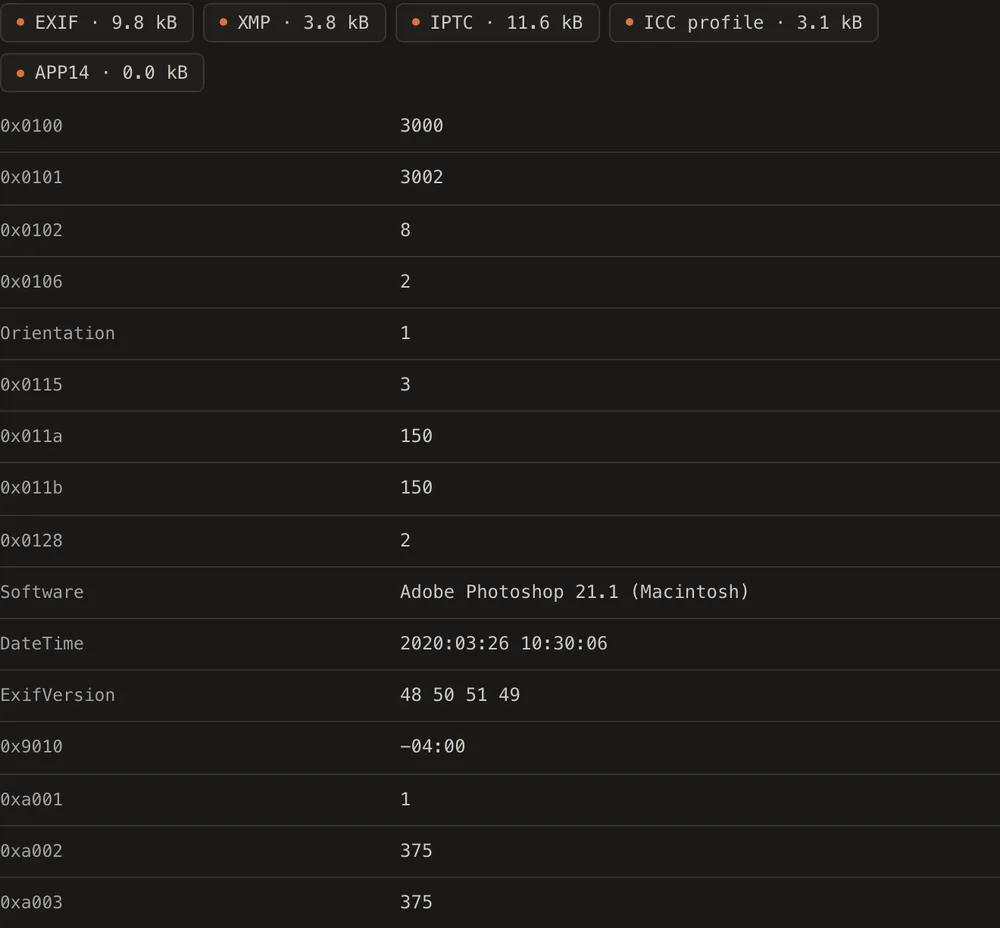
Passo 2: abra a aba Metadata e escolha Rewrite
A aba lista o que o arquivo contém: EXIF, XMP, IPTC e um perfil de cor, campo por campo. Abaixo da lista há três opções: Keep, Erase all e Rewrite. Escolha Rewrite.
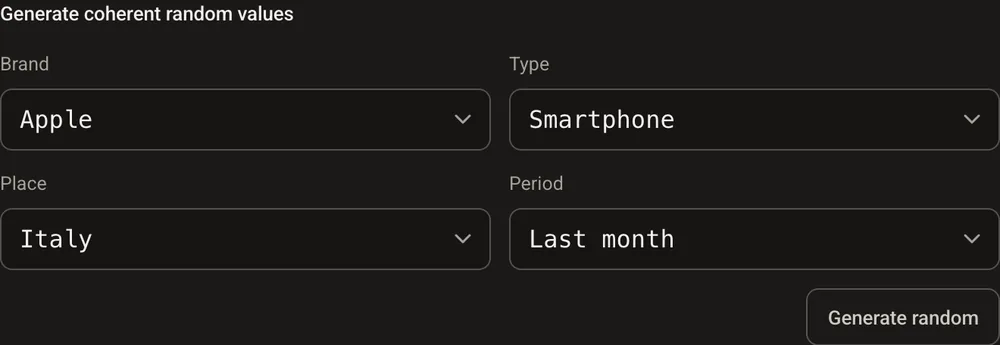
Passo 3: escolha uma história
Você pode digitar cada valor à mão, mas o gerador é mais rápido: escolha uma marca, um tipo de aparelho, uma região e um período. Nós escolhemos Apple, smartphone, Itália e último mês, e apertamos Generate.
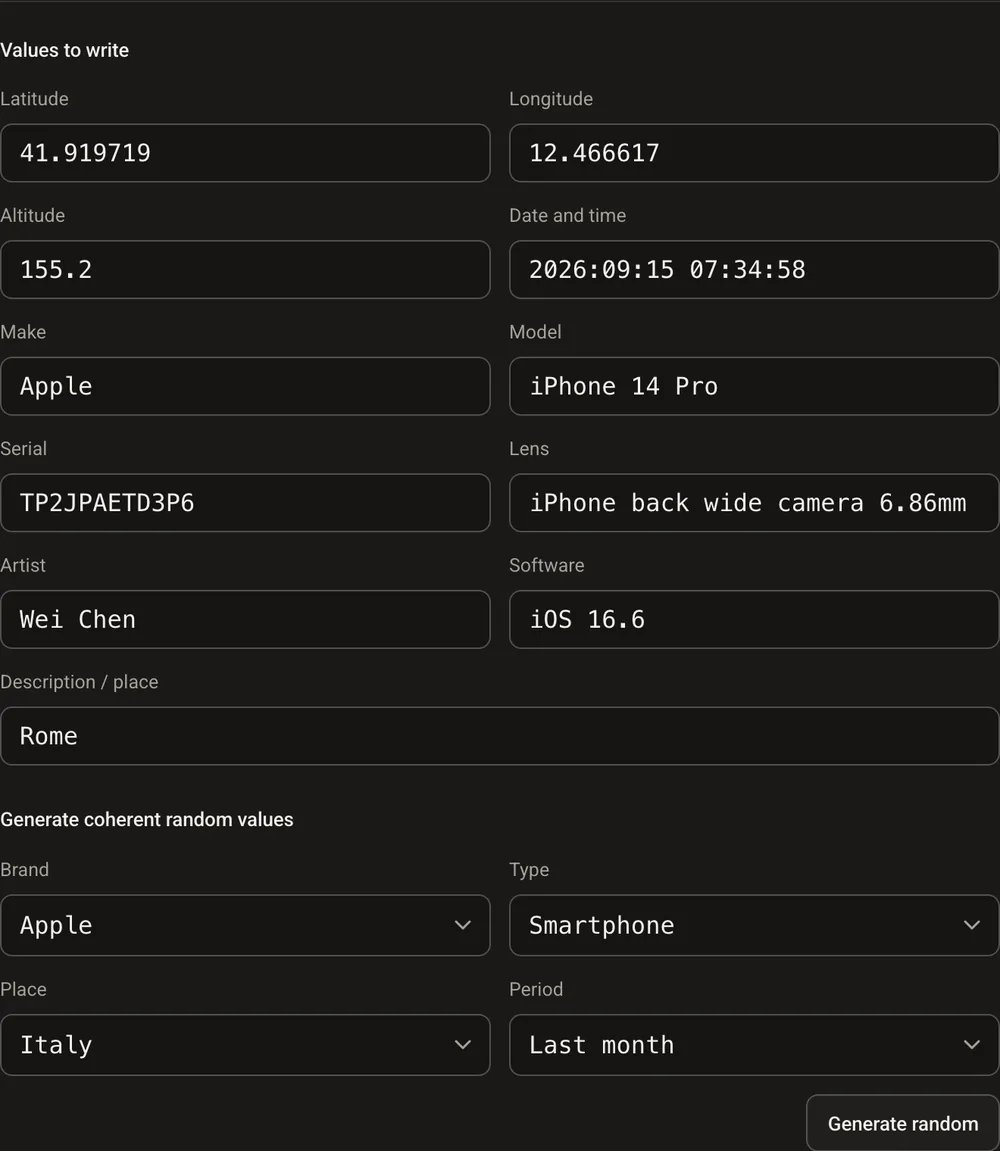
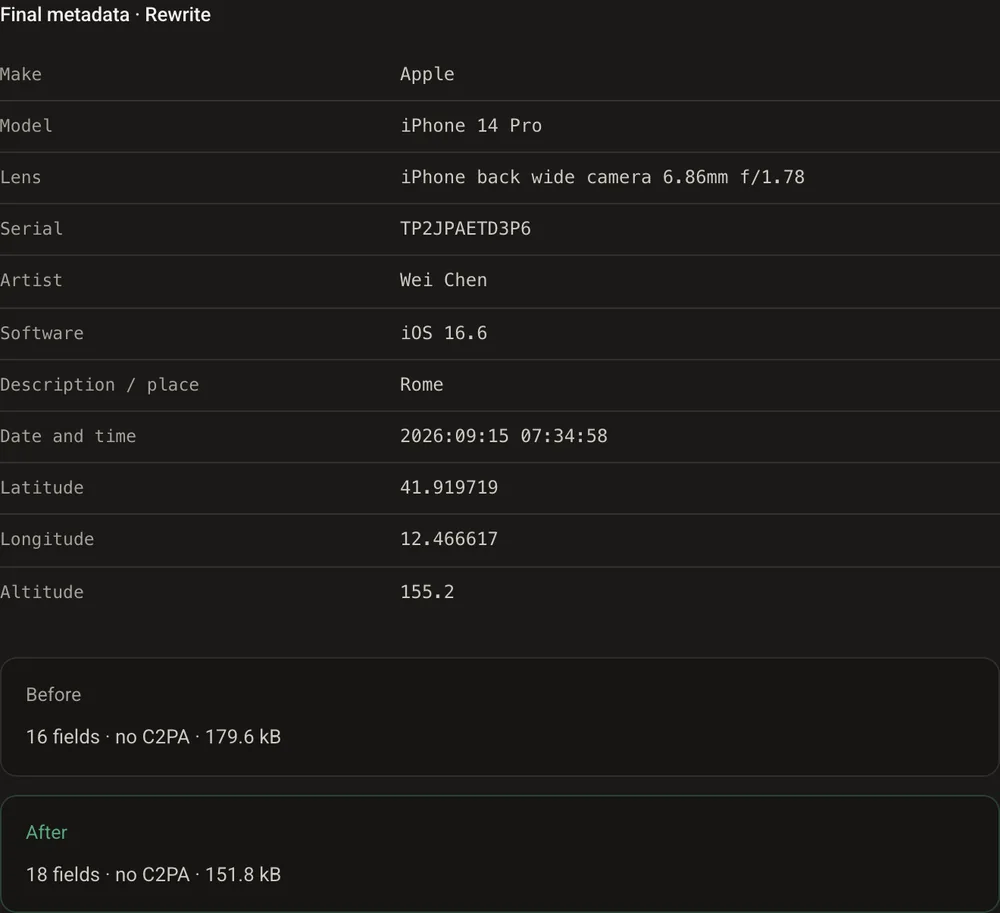
Cada campo é preenchido com valores que combinam entre si: iPhone 15 Pro, a lente real dele, um número de série, iOS 18.1, Milão com coordenadas e altitude verdadeiras, 9 de setembro de 2026 às 19:26. Qualquer campo ainda pode ser corrigido à mão.
Passo 4: baixe o resultado
Abra Result. Antes: 16 campos, 179,6 kB. Depois: 18 campos, 151,8 kB. Agora a foto diz que foi tirada em Milão na semana passada com um iPhone. Nenhum pixel mudou. Baixe o arquivo e pronto.
Ou apague tudo
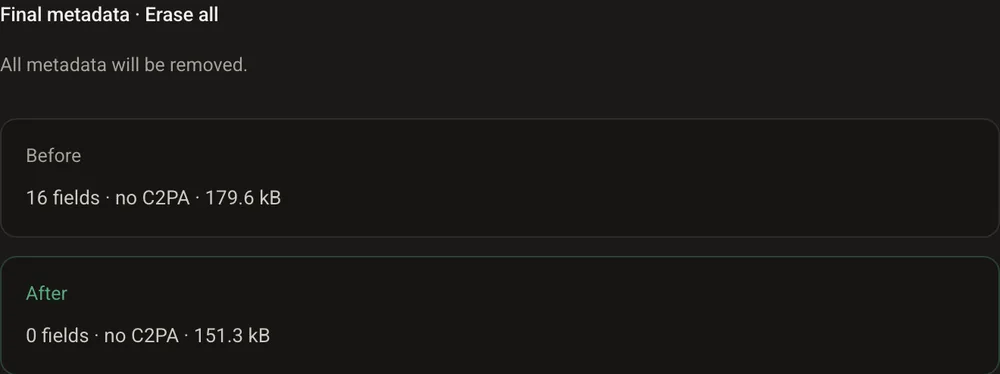
Se a meta é uma foto que não diz nada, escolha Erase all em vez de Rewrite: os 16 campos viram 0 e o arquivo sai com 151,3 kB. Sem data, sem software, sem localização. É o que quase todos os aplicativos de mensagem fazem sozinhos quando você envia uma imagem.
O que a linha de comando mostra
A mesma verificação com o ExifTool, para quem prefere o terminal. Antes, a foto admite que passou pelo Photoshop e não tem câmera nem localização:
$ exiftool -Make -Model -Software -DateTimeOriginal -GPSLatitude -ImageWidth photo.jpg
Software         : Adobe Photoshop 21.1 (Macintosh)
Image Width      : 375
Depois da reescrita, ela conta a história nova. Depois do Erase all, não conta nenhuma:
$ exiftool -Make -Model -Software -DateTimeOriginal -GPSLatitude -ImageWidth photo-rewritten.jpg
Make             : Apple
Model            : iPhone 15 Pro
Software         : iOS 18.1
Date/Time Original: 2026:09:09 19:26:05
GPS Latitude     : 45 deg 28' 45.86" N
Image Width      : 375

$ exiftool -Make -Model -Software -DateTimeOriginal photo-erased.jpg
(nothing)
O original carregava 71 tags de metadados no total; o arquivo reescrito carrega 14, o apagado nenhuma.
O que continua entregando o truque
Metadados são uma declaração, não um fato. Quem compara o arquivo com o que um iPhone de verdade produz vê as costuras:
- a imagem tem 375 por 375 pixels: nenhum iPhone 15 Pro produz uma foto desse tamanho;
- as configurações de compressão são as do Photoshop, não as da câmera da Apple;
- não há pré-visualização embutida nem notas do fabricante, que um iPhone grava sempre;
- o histórico de edição que o XMP guardava simplesmente sumiu, e isso também é um sinal;
- os próprios pixels, com seu ruído e sua nitidez, continuam dizendo que tipo de aparelho e de software os criou.
Uma data reescrita é fácil de escrever e difícil de defender. E um juiz não aceita metadados de olhos fechados de qualquer forma: ele pergunta como o arquivo foi adquirido e por quem.
Por que isso não muda nada para uma prova certificada
Os metadados viajam dentro do arquivo, então qualquer um pode reescrevê-los. Uma certificação da TrueScreen vive fora dele. Quando uma foto é tirada com o App TrueScreen, data, hora e posição são registradas no momento da captura e vinculadas ao hash do arquivo, junto com um selo eletrônico qualificado e um carimbo do tempo qualificado, reconhecidos internacionalmente, num relatório que qualquer pessoa pode verificar. O mesmo vale para os vídeos gravados com o App, para as páginas web adquiridas com o Forensic Browser ou com a extensão para Chrome e Edge, e para os arquivos certificados no Portal.
Mude o EXIF quanto quiser: o relatório continua dizendo quando e onde a foto foi tirada, e um arquivo modificado não bate mais com o hash dele. Como certificar uma foto mostra os passos.

Perguntas frequentes sobre como mudar os metadados de uma foto
Como mudar a data da foto?
A data fica nos metadados EXIF e XMP, que qualquer editor de metadados consegue reescrever. Para mudar a data e o local de uma foto, o GoTamper.it faz isso no navegador, com valores coerentes com a câmera e o lugar que você escolher. O que você não consegue mudar é a imagem em si, com os vestígios que ela carrega.
Dá para saber se a data de uma foto foi alterada?
Muitas vezes, sim. Uma data reescrita raramente combina com o resto do arquivo: o tamanho da imagem, as configurações de compressão, a pré-visualização que falta, o histórico de edição que sumiu. Um leitor forense compara a história contada pelos metadados com a história contada pelos pixels.
Mudar os metadados EXIF da foto altera a imagem?
Não. Reescrever ou apagar os metadados mexe só no bloco descritivo do arquivo. Os pixels são idênticos: por isso o arquivo fica menor (os metadados antigos sumiram), mas a imagem continua igual.
Como provar quando e onde uma foto foi tirada?
Não com metadados. Tirando a foto com um app que certifica a captura: com o App TrueScreen, data, hora e posição ficam vinculadas ao hash do arquivo e seladas num relatório que qualquer pessoa pode conferir, fora do arquivo.
A data da foto, fora do arquivo
Com o App TrueScreen, a data, a hora e a posição do clique são registradas no momento da captura e ligadas ao hash do arquivo: qualquer alteração posterior nos metadados se torna irrelevante.

Redação da TrueScreen
Publicado em · Atualizado em
Esta seção é mantida pela redação da TrueScreen, que reúne competências em perícia digital, direito da prova digital e conformidade regulatória. Cada conteúdo é verificado em fontes primárias: textos legais, decisões publicadas, normas técnicas e documentação oficial, sempre citadas no texto.


