
Comment modifier la date, le lieu et l’appareil d’une photo
Mis à jour le
Modifier la date d’une photo, le lieu et l’appareil qui l’a prise se fait en trois clics, gratuitement, et le résultat est tout à fait plausible : un fichier enregistré avec Photoshop en 2020 devient une photo d’iPhone 15 Pro prise à Milan la semaine dernière. Ce qui change, c’est la description que le fichier donne de lui-même. L’image, et chaque trace qu’un lecteur attentif peut vérifier, reste exactement telle qu’elle était. Ce guide montre comment modifier les métadonnées d’une photo pas à pas, puis ce qui continue de trahir la manipulation.
Pour cela nous utilisons GoTamper.it, un outil complet, gratuit et public pour modifier n’importe quel type de fichier (photos, vidéos, captures d’écran, PDF, audio) directement dans le navigateur : rien n’est envoyé, rien n’est conservé.
Ce guide fait partie d’une série qui commence par comment savoir si une image est générée par IA.
Comment modifier la date, le lieu et l’appareil d’une photo en quatre étapes
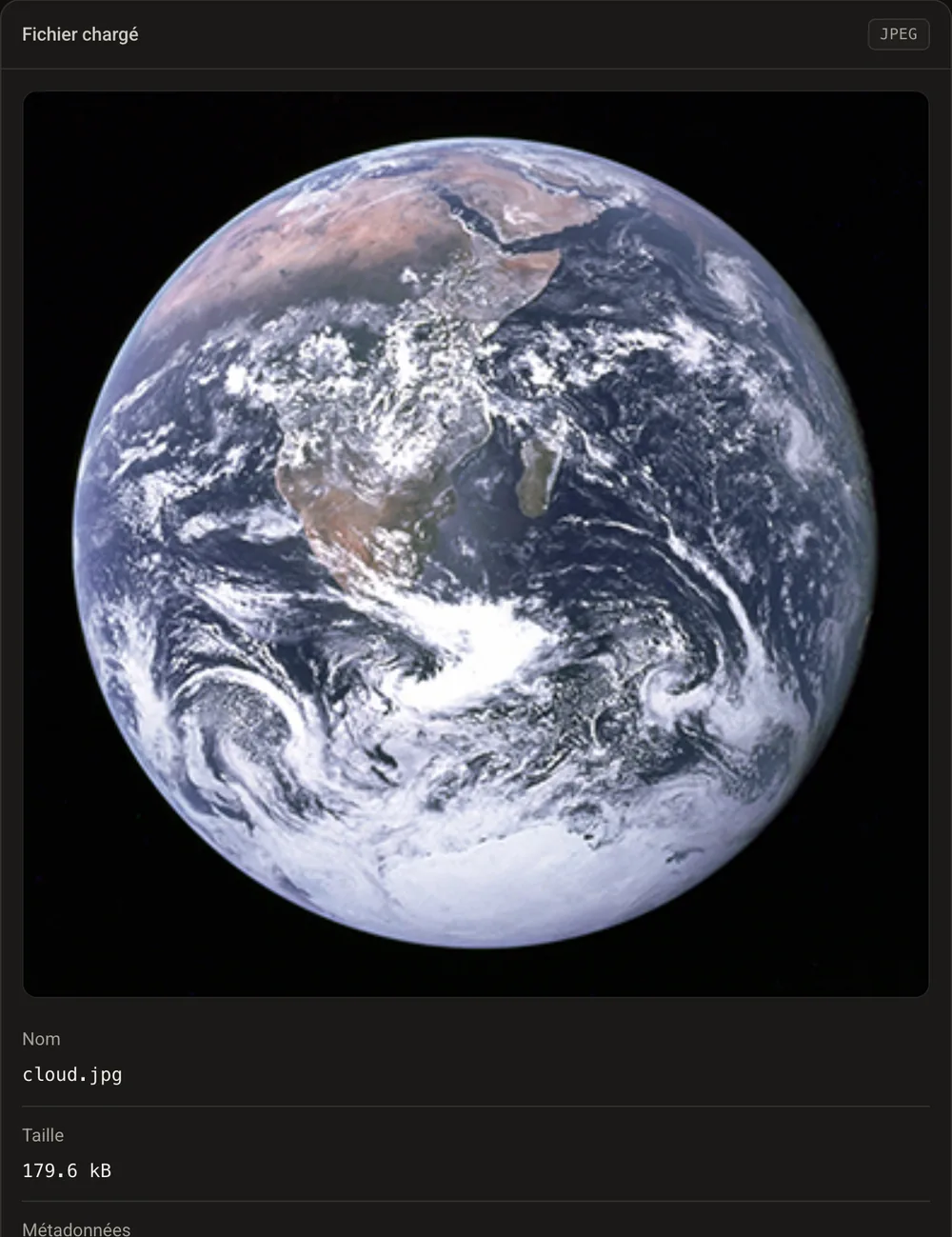
Étape 1 : chargez la photo
Glissez la photo sur GoTamper.it. Notre photo de test porte 16 champs de métadonnées : elle a été enregistrée pour la dernière fois avec Adobe Photoshop 21.1, sa date indique le 26 mars 2020 et son fuseau horaire moins quatre heures. Aucun modèle d’appareil, aucun lieu.
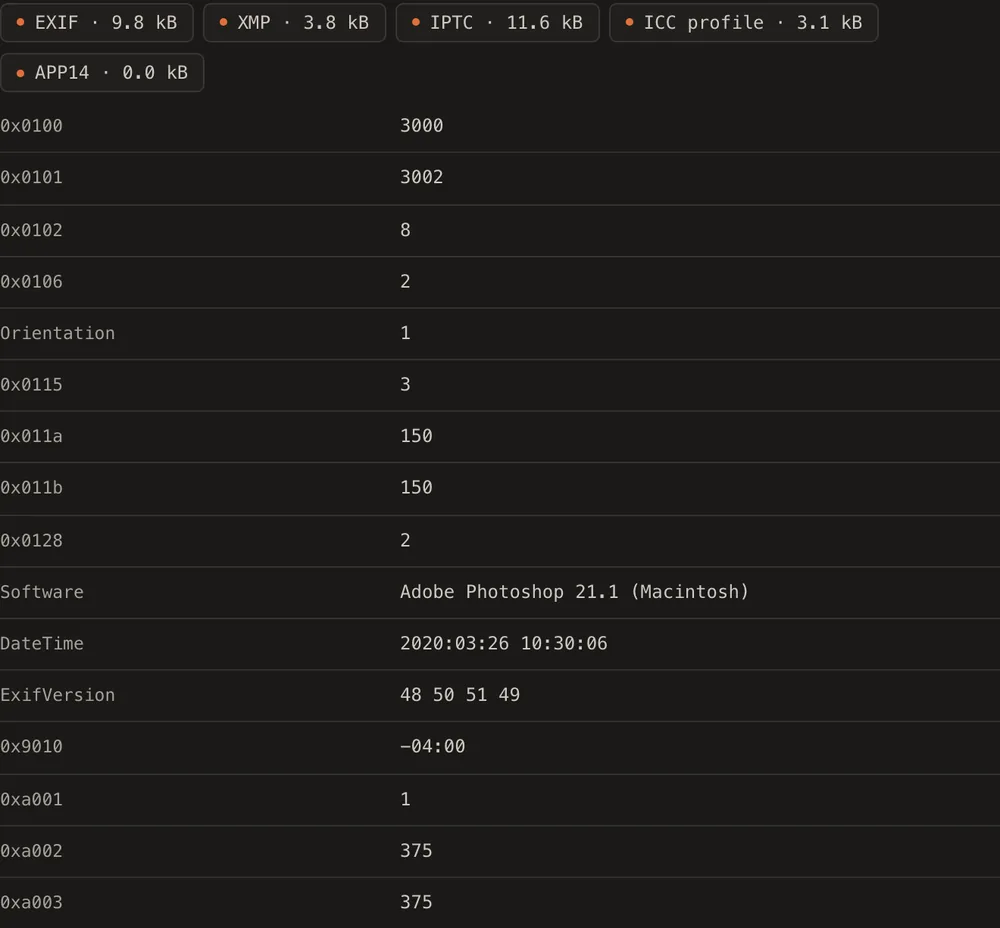
Étape 2 : ouvrez l’onglet Métadonnées et choisissez Réécrire
L’onglet liste ce que contient le fichier : EXIF, XMP, IPTC et un profil colorimétrique, champ par champ. Sous la liste, trois options : Conserver, Tout effacer et Réécrire. Choisissez Réécrire.
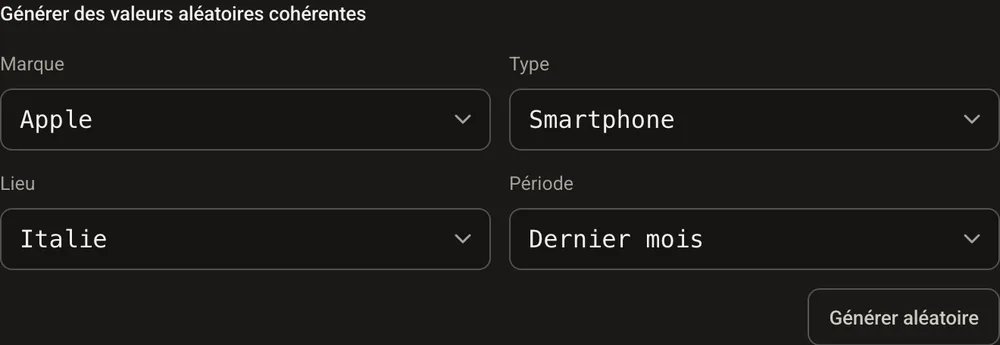
Étape 3 : choisissez une histoire
Vous pouvez saisir chaque valeur à la main, mais le générateur est plus rapide : choisissez une marque, un type d’appareil, une zone et une période. Nous avons choisi Apple, smartphone, Italie et le mois dernier, puis Générer.
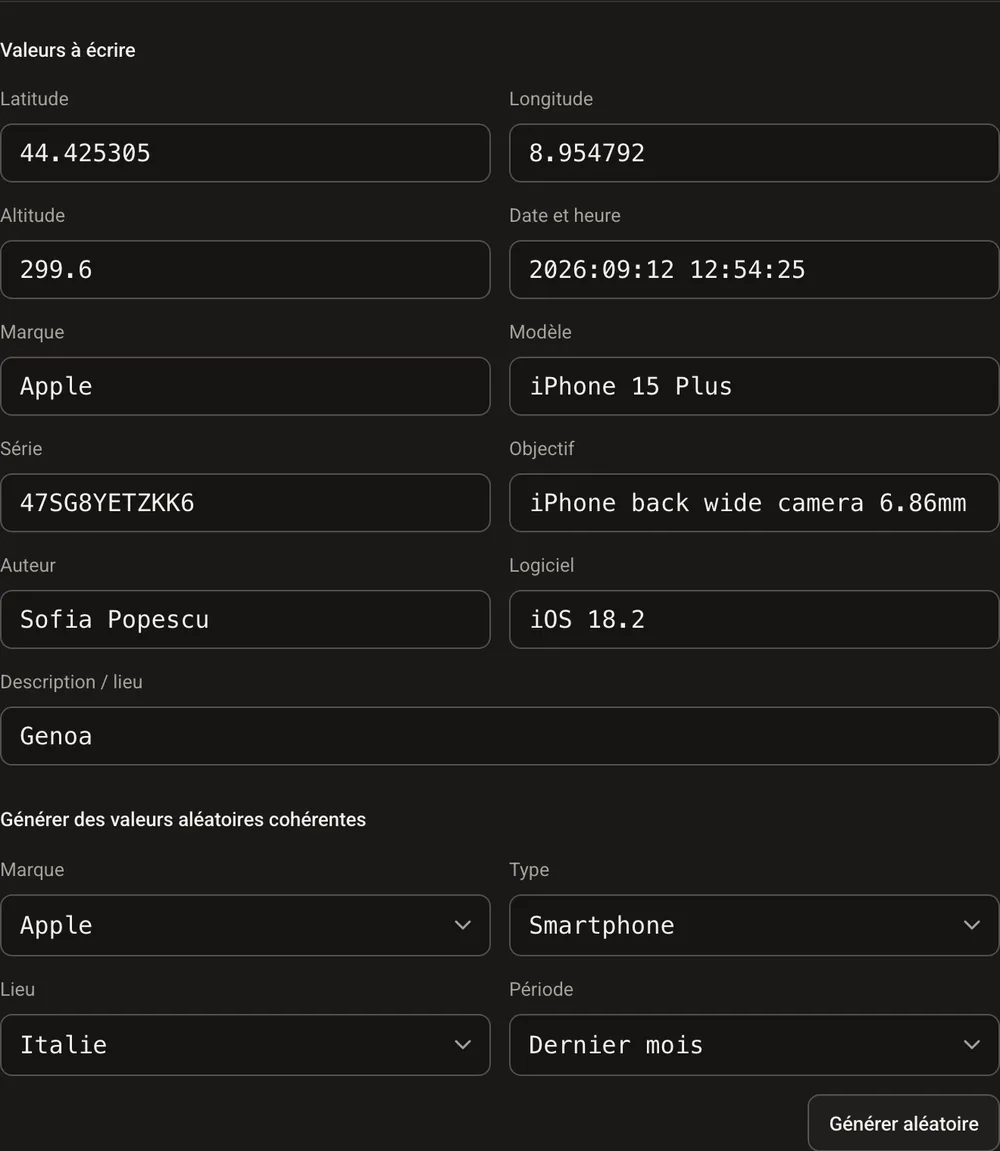
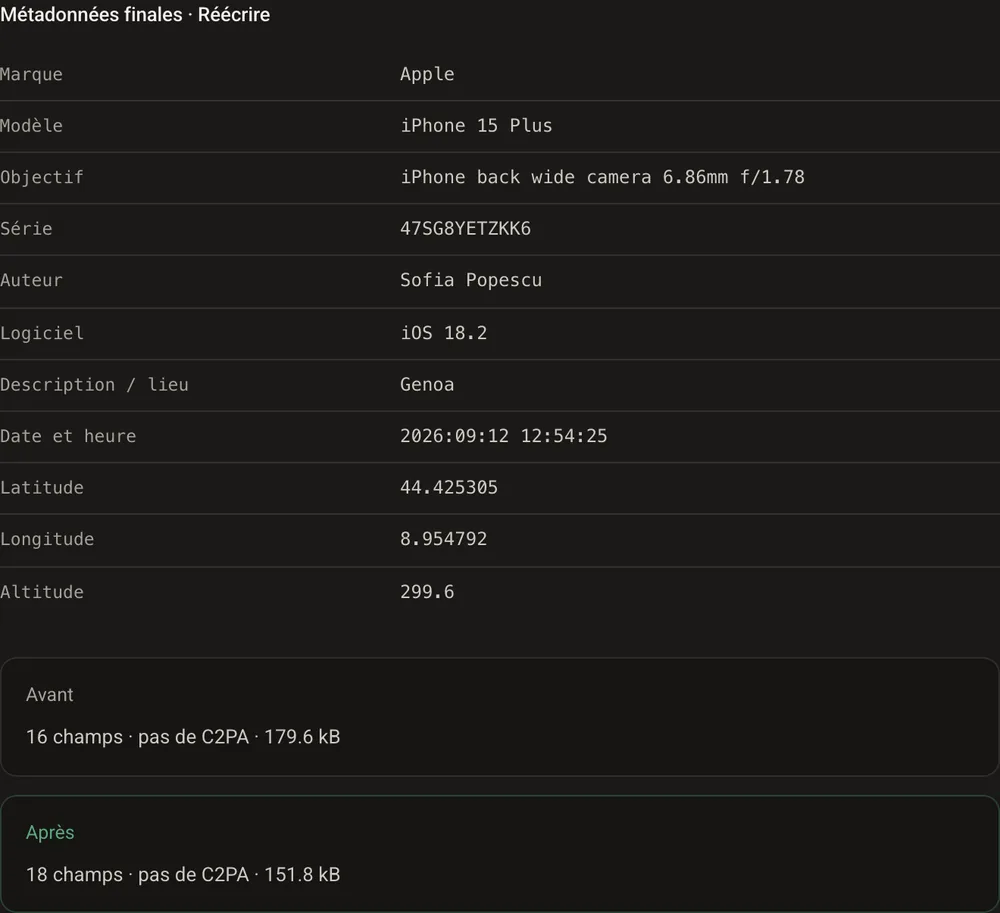
Chaque champ se remplit avec des valeurs qui vont ensemble : iPhone 15 Pro, son vrai objectif, un numéro de série, iOS 18.1, Milan avec des coordonnées et une altitude réelles, le 9 septembre 2026 à 19 h 26. Chaque champ reste modifiable à la main.
Étape 4 : téléchargez le résultat
Ouvrez Résultat. Avant : 16 champs, 179,6 ko. Après : 18 champs, 151,8 ko. La photo affirme désormais avoir été prise à Milan la semaine dernière avec un iPhone. Pas un pixel n’a changé. Téléchargez le fichier, c’est terminé.
Ou tout effacer
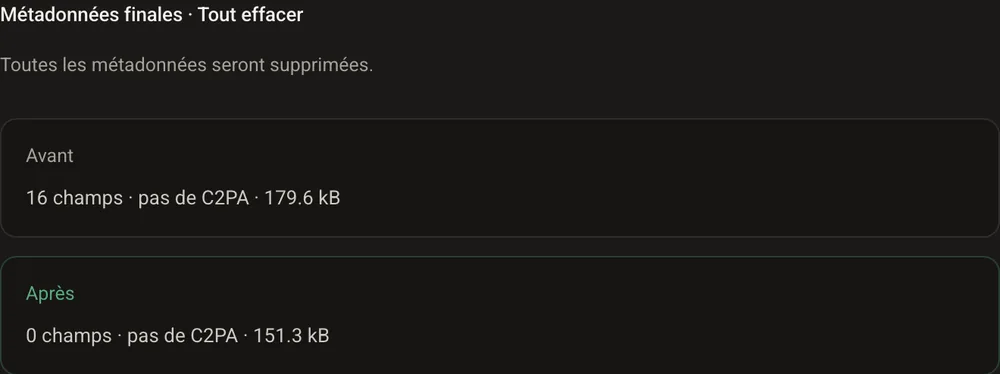
Si le but est une photo qui ne dit rien, choisissez Tout effacer au lieu de Réécrire : les 16 champs passent à 0 et le fichier sort à 151,3 ko. Pas de date, pas de logiciel, pas de lieu. C’est ce que font d’elles-mêmes presque toutes les applications de messagerie quand vous envoyez une image.
Ce que montre la ligne de commande
La même vérification avec ExifTool, pour ceux qui préfèrent le terminal. Avant, la photo admet être passée par Photoshop et n’a ni appareil ni lieu :
$ exiftool -Make -Model -Software -DateTimeOriginal -GPSLatitude -ImageWidth photo.jpg
Software         : Adobe Photoshop 21.1 (Macintosh)
Image Width      : 375
Après la réécriture, elle raconte la nouvelle histoire. Après Tout effacer, elle n’en raconte aucune :
$ exiftool -Make -Model -Software -DateTimeOriginal -GPSLatitude -ImageWidth photo-rewritten.jpg
Make             : Apple
Model            : iPhone 15 Pro
Software         : iOS 18.1
Date/Time Original: 2026:09:09 19:26:05
GPS Latitude     : 45 deg 28' 45.86" N
Image Width      : 375

$ exiftool -Make -Model -Software -DateTimeOriginal photo-erased.jpg
(nothing)
L’original portait 71 balises de métadonnées en tout ; le fichier réécrit en porte 14, le fichier effacé aucune.
Ce qui continue de trahir la manipulation
Les métadonnées sont une déclaration, pas un fait. Quiconque compare le fichier avec ce qu’un vrai iPhone produit voit les coutures :
- l’image fait 375 par 375 pixels : aucun iPhone 15 Pro ne produit une photo de cette taille ;
- les réglages de compression sont ceux de Photoshop, pas ceux de l’appareil d’Apple ;
- il n’y a ni aperçu intégré ni notes du fabricant, qu’un iPhone écrit à chaque fois ;
- l’historique de modification que XMP conservait a tout simplement disparu, ce qui est déjà un indice ;
- les pixels eux-mêmes, avec leur bruit et leur accentuation, disent encore quel type d’appareil et de logiciel les a produits.
Modifier la date d’une photo est facile ; la défendre, difficile. Et un tribunal ne prend de toute façon pas les métadonnées pour argent comptant : il demande comment le fichier a été acquis et par qui.
Pourquoi cela ne change rien pour une preuve certifiée
Les métadonnées voyagent dans le fichier, donc n’importe qui peut les réécrire. Une certification TrueScreen vit en dehors. Quand une photo est prise avec l’App TrueScreen, la date, l’heure et la position sont enregistrées au moment de la prise de vue et liées à l’empreinte du fichier, avec un cachet numérique officiel et un horodatage qualifié, reconnus à l’international, dans un rapport que n’importe qui peut vérifier. Il en va de même pour les vidéos prises avec l’App, pour les pages web acquises avec Forensic Browser ou l’extension pour Chrome et Edge, et pour les fichiers certifiés dans Portal.
Modifiez les EXIF autant que vous voulez : le rapport dit toujours quand et où la photo a été prise, et un fichier modifié ne correspond plus à son empreinte. Certifier une photo montre les étapes.

Questions fréquentes sur la modification des métadonnées d’une photo
Comment modifier la date d’une photo ?
La date vit dans les métadonnées EXIF et XMP, que n’importe quel éditeur de métadonnées peut réécrire. Pour modifier la date et le lieu d’une photo, GoTamper.it le fait dans le navigateur, avec des valeurs cohérentes avec l’appareil et l’endroit choisis. Ce que vous ne pouvez pas changer, c’est l’image elle-même et les traces qu’elle porte.
Peut-on savoir si la date d’une photo a été modifiée ?
Souvent, oui. Une date réécrite colle rarement avec le reste du fichier : la taille de l’image, les réglages de compression, l’aperçu manquant, l’historique de modification disparu. Un lecteur forensique compare l’histoire racontée par les métadonnées avec celle racontée par les pixels.
Modifier les métadonnées d’une photo change-t-il l’image ?
Non. Réécrire ou effacer les métadonnées ne touche que le bloc descriptif du fichier. Les pixels sont identiques : c’est pourquoi le fichier est plus léger (les anciennes métadonnées ont disparu) mais l’image est la même.
Comment prouver quand et où une photo a été prise ?
Pas avec les métadonnées. En la prenant avec une application qui certifie la prise de vue : avec l’App TrueScreen, la date, l’heure et la position sont liées à l’empreinte du fichier et scellées dans un rapport que n’importe qui peut vérifier, en dehors du fichier.
La date de la photo, hors du fichier
Avec l’App TrueScreen, la date, l’heure et la position de la prise de vue sont enregistrées au moment de l’acquisition et liées à l’empreinte du fichier : toute modification ultérieure des métadonnées devient sans effet.

Rédaction de TrueScreen
Cette section est assurée par la rédaction de TrueScreen, qui réunit des compétences en informatique légale, en droit de la preuve numérique et en conformité réglementaire. Chaque contenu est vérifié sur des sources primaires : textes de loi, décisions publiées, normes techniques et documentation officielle, toujours citées dans le texte.


