
EXIF-Daten ändern: Datum, Ort und Kamera eines Fotos
Aktualisiert am
EXIF-Daten ändern, also das Datum, den Ort und die Kamera eines Fotos umschreiben, geht mit drei Klicks, kostenlos, und das Ergebnis wirkt völlig plausibel: Eine 2020 mit Photoshop gespeicherte Datei wird zu einer Aufnahme eines iPhone 15 Pro, gemacht letzte Woche in Mailand. Was sich ändert, ist die Beschreibung, die die Datei von sich selbst gibt. Das Bild, und jede Spur, die ein aufmerksamer Leser prüfen kann, bleibt genau, wie es war. Diese Anleitung zeigt Schritt für Schritt, wie Sie das Foto-Datum ändern und die übrigen EXIF-Daten bearbeiten, und danach, was den Trick weiterhin verrät.
Dafür verwenden wir GoTamper.it, ein vollständiges, kostenloses und öffentliches Werkzeug, mit dem sich jede Art von Datei (Fotos, Videos, Screenshots, PDF, Audio) direkt im Browser bearbeiten lässt: Nichts wird hochgeladen, nichts wird gespeichert.
Diese Anleitung gehört zu einer Reihe, die mit KI-Bilder erkennen beginnt.
EXIF-Daten ändern in vier Schritten: Datum, Ort und Kamera
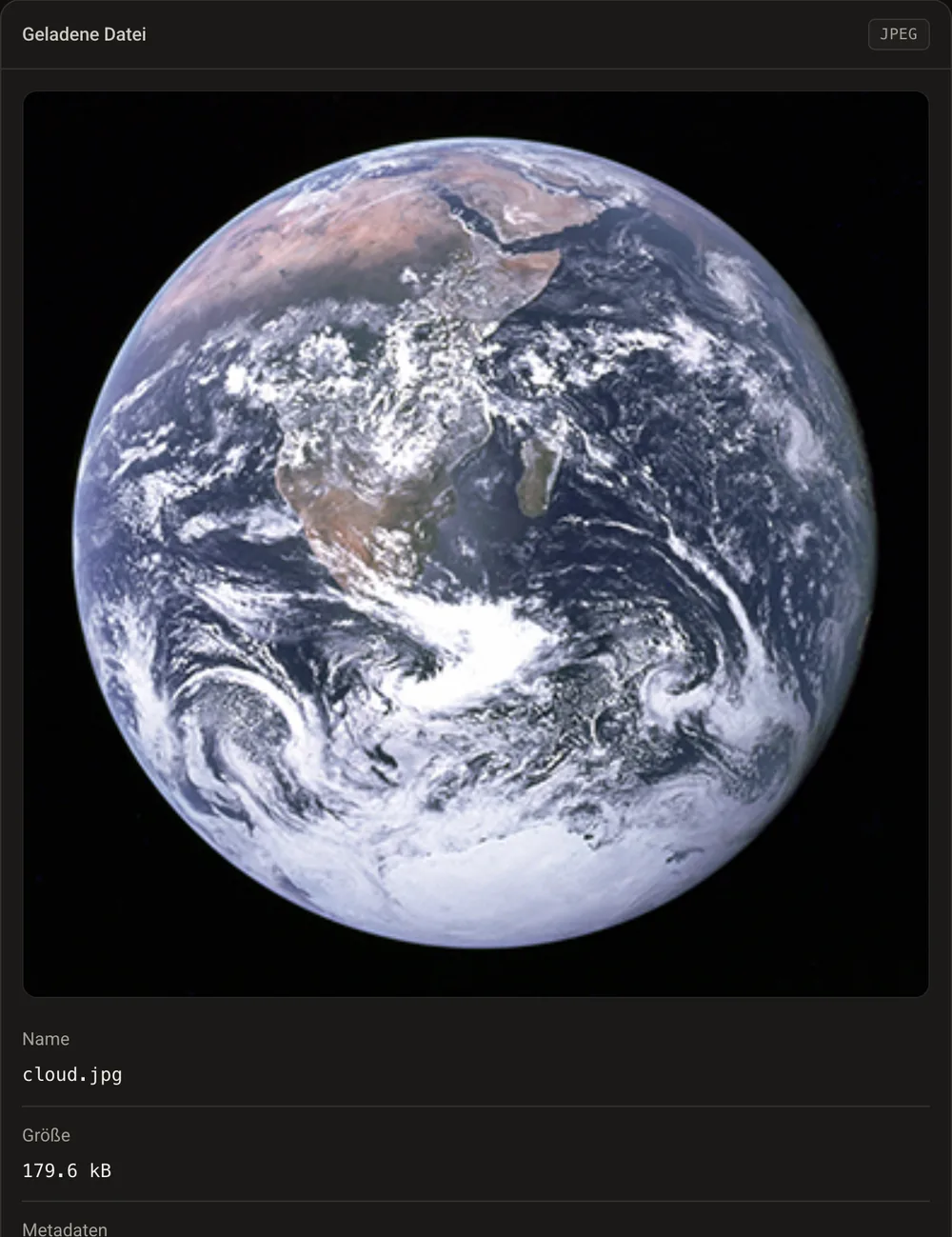
Schritt 1: Foto laden
Ziehen Sie das Foto auf GoTamper.it. Unser Testfoto trägt 16 Metadatenfelder: Es wurde zuletzt mit Adobe Photoshop 21.1 gespeichert, das Datum sagt 26. März 2020, die Zeitzone sagt minus vier Stunden. Kein Kameramodell, kein Ort.
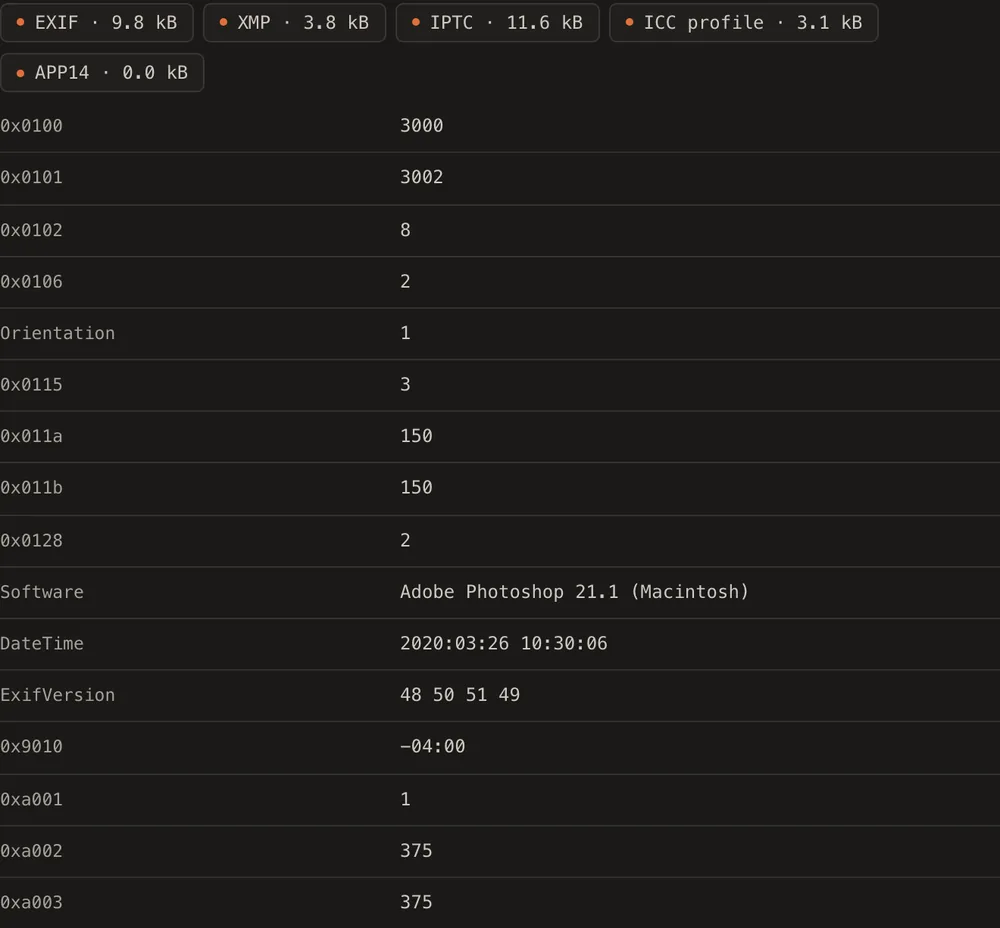
Schritt 2: Reiter Metadaten öffnen und Umschreiben wählen
Der Reiter listet auf, was die Datei enthält: EXIF, XMP, IPTC und ein Farbprofil, Feld für Feld. Unter der Liste stehen drei Optionen: Behalten, Alles löschen und Umschreiben. Wählen Sie Umschreiben.
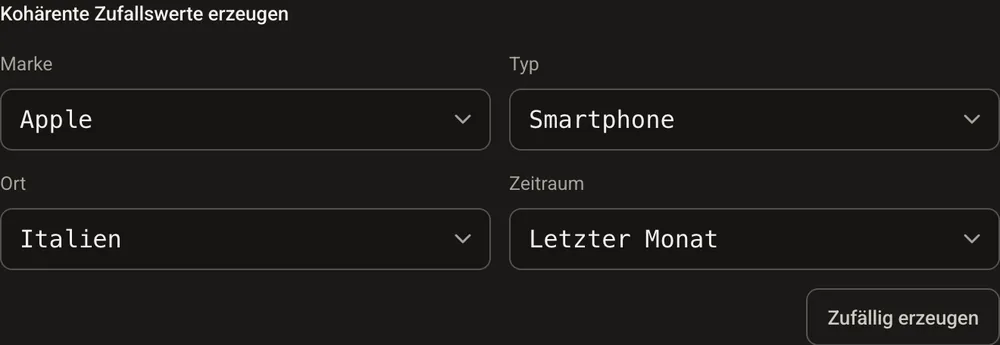
Schritt 3: eine Geschichte wählen
Sie können jeden Wert von Hand eintippen, aber der Generator ist schneller: Wählen Sie eine Marke, einen Gerätetyp, eine Region und einen Zeitraum. Wir haben Apple, Smartphone, Italien und letzter Monat gewählt und auf Erzeugen gedrückt.
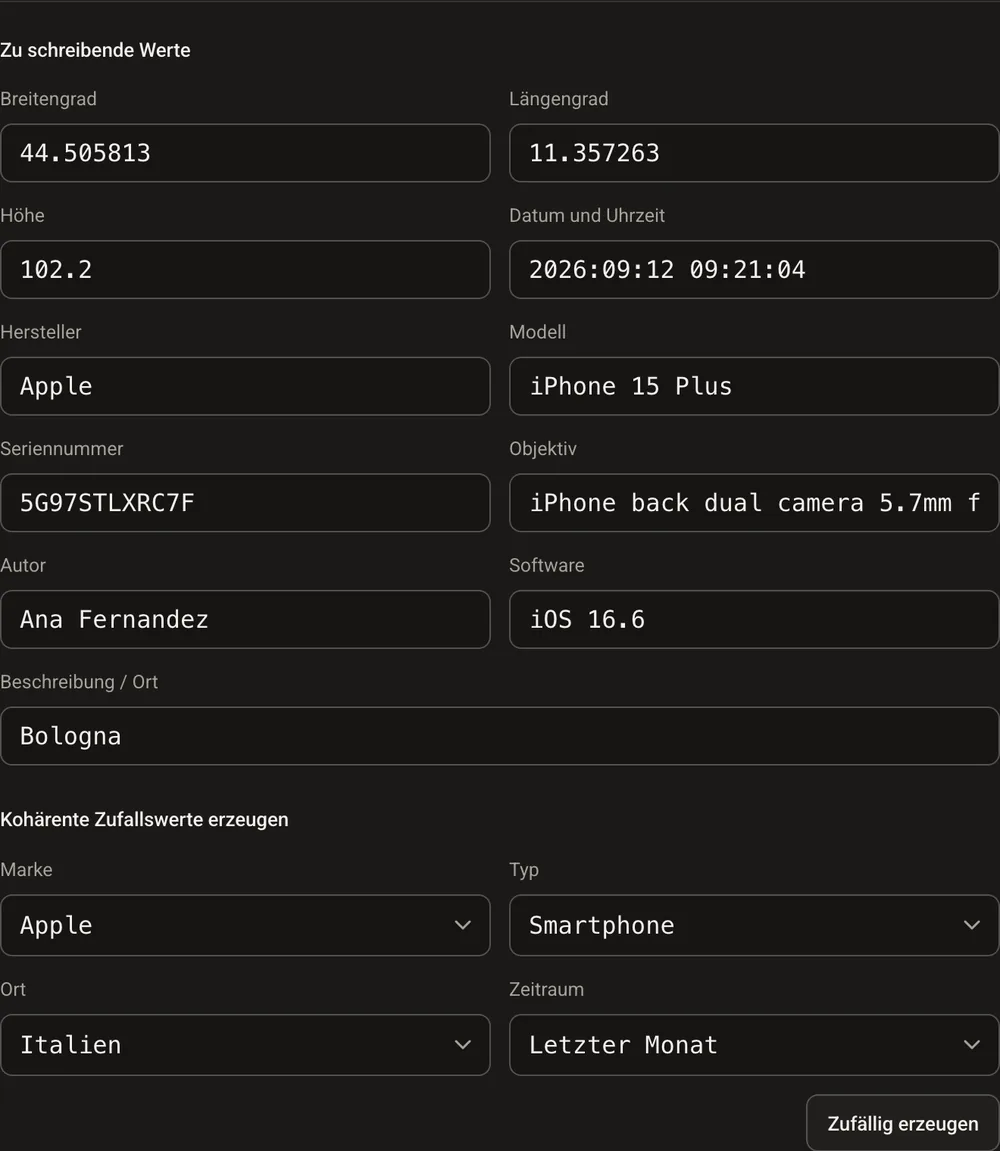
Jedes Feld wird mit Werten gefüllt, die zusammenpassen: iPhone 15 Pro, sein echtes Objektiv, eine Seriennummer, iOS 18.1, Mailand mit echten Koordinaten und Höhe, 9. September 2026 um 19:26. Jedes Feld lässt sich weiterhin von Hand ändern.
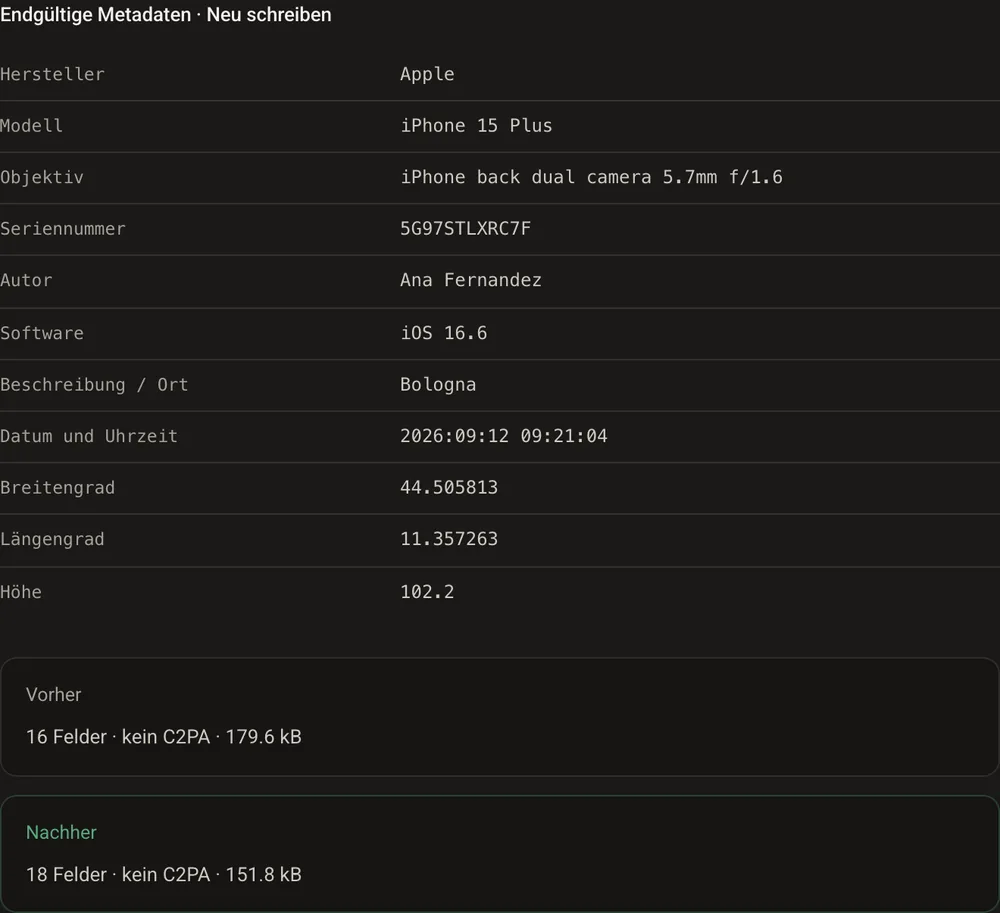
Schritt 4: Ergebnis herunterladen
Öffnen Sie Ergebnis. Vorher: 16 Felder, 179,6 kB. Nachher: 18 Felder, 151,8 kB. Das Foto behauptet jetzt, letzte Woche in Mailand mit einem iPhone aufgenommen worden zu sein. Kein einziges Pixel hat sich geändert. Datei herunterladen, fertig.
Oder alles löschen
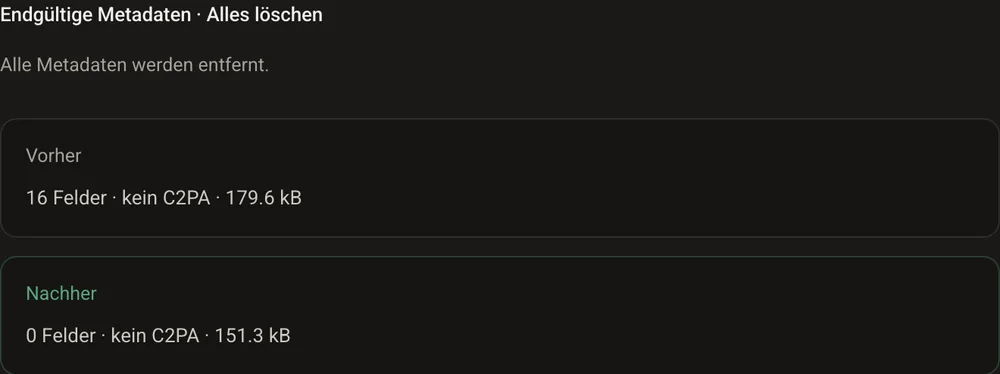
Wenn das Ziel ein Foto ist, das nichts sagt, wählen Sie statt Umschreiben Alles löschen: Aus 16 Feldern werden 0, die Datei kommt mit 151,3 kB heraus. Kein Datum, keine Software, kein Ort. Das machen die meisten Messenger von selbst, wenn Sie ein Bild verschicken.
Was die Kommandozeile zeigt
Dieselbe Prüfung mit ExifTool, für alle, die das Terminal bevorzugen. Vorher gibt das Foto zu, durch Photoshop gegangen zu sein, und hat weder Kamera noch Ort:
$ exiftool -Make -Model -Software -DateTimeOriginal -GPSLatitude -ImageWidth photo.jpg
Software         : Adobe Photoshop 21.1 (Macintosh)
Image Width      : 375
Nach dem Umschreiben erzählt es die neue Geschichte. Nach Alles löschen erzählt es keine:
$ exiftool -Make -Model -Software -DateTimeOriginal -GPSLatitude -ImageWidth photo-rewritten.jpg
Make             : Apple
Model            : iPhone 15 Pro
Software         : iOS 18.1
Date/Time Original: 2026:09:09 19:26:05
GPS Latitude     : 45 deg 28' 45.86" N
Image Width      : 375

$ exiftool -Make -Model -Software -DateTimeOriginal photo-erased.jpg
(nothing)
Das Original trug insgesamt 71 Metadaten-Tags; die umgeschriebene Datei trägt 14, die gelöschte keines.
Was den Trick weiterhin verrät
Metadaten sind eine Behauptung, keine Tatsache. Wer die Datei mit dem vergleicht, was ein echtes iPhone erzeugt, sieht die Nähte:
- das Bild ist 375 mal 375 Pixel groß: Kein iPhone 15 Pro erzeugt ein Foto dieser Größe;
- die Kompressionseinstellungen sind die von Photoshop, nicht die der Apple-Kamera;
- es gibt keine eingebettete Vorschau und keine Herstellernotizen, die ein iPhone jedes Mal schreibt;
- die Bearbeitungshistorie, die XMP führte, ist einfach verschwunden, was selbst ein Hinweis ist;
- die Pixel selbst, mit ihrem Rauschen und ihrer Schärfung, sagen weiterhin, welche Art von Gerät und Software sie erzeugt hat.
Foto-Datum ändern ist leicht; das neue Datum zu verteidigen ist schwer. Und ein Gericht nimmt Metadaten ohnehin nicht für bare Münze: Es fragt, wie und von wem die Datei erfasst wurde.
Warum das für einen zertifizierten Beweis nichts ändert
Metadaten reisen in der Datei, also kann sie jeder umschreiben. Eine TrueScreen-Zertifizierung lebt außerhalb. Wird ein Foto mit der TrueScreen App aufgenommen, werden Datum, Uhrzeit und Position im Moment der Aufnahme festgehalten und an den Fingerabdruck der Datei gebunden, zusammen mit einem offiziellen digitalen Siegel und einem qualifizierten Zeitstempel, international anerkannt, in einem Bericht, den jeder prüfen kann. Dasselbe gilt für Videos aus der App, für Webseiten, die mit dem Forensic Browser oder der Erweiterung für Chrome und Edge erfasst werden, und für Dateien, die im Portal zertifiziert werden.
Ändern Sie die EXIF-Daten, so viel Sie wollen: Der Bericht sagt weiterhin, wann und wo das Foto aufgenommen wurde, und eine veränderte Datei passt nicht mehr zu ihrem Fingerabdruck. Foto zertifizieren zeigt die Schritte.

Häufige Fragen zum Ändern von EXIF-Daten
Wie kann ich das Datum eines Fotos ändern?
Das Datum steht in den EXIF- und XMP-Metadaten, die jeder Metadaten-Editor umschreiben kann. Um Foto-Datum und Ort zu ändern, erledigt GoTamper.it das im Browser, mit Werten, die zur gewählten Kamera und zum gewählten Ort passen. Was Sie nicht ändern können, ist das Bild selbst mit seinen Spuren.
Kann man erkennen, ob das Datum eines Fotos geändert wurde?
Oft ja. Ein umgeschriebenes Datum passt selten zum Rest der Datei: zur Bildgröße, zu den Kompressionseinstellungen, zur fehlenden Vorschau, zur verschwundenen Bearbeitungshistorie. Ein forensischer Leser vergleicht die Geschichte der Metadaten mit der Geschichte der Pixel.
Verändert das Bearbeiten der EXIF-Daten das Bild?
Nein. Umschreiben oder Löschen der Metadaten berührt nur den beschreibenden Block der Datei. Die Pixel sind identisch: Deshalb wird die Datei kleiner (die alten Metadaten sind weg), das Bild sieht aber gleich aus.
Wie beweise ich, wann und wo ein Foto aufgenommen wurde?
Nicht mit Metadaten. Mit einer App, die die Aufnahme zertifiziert: Mit der TrueScreen App werden Datum, Uhrzeit und Position an den Fingerabdruck der Datei gebunden und in einem Bericht versiegelt, den jeder prüfen kann, außerhalb der Datei.
Das Datum des Fotos, außerhalb der Datei
Mit der TrueScreen App werden Datum, Uhrzeit und Position der Aufnahme im Moment der Erfassung gespeichert und an den Fingerabdruck der Datei gebunden: Jede spätere Änderung der Metadaten wird bedeutungslos.

Redaktion von TrueScreen
Dieser Bereich wird von der Redaktion von TrueScreen betreut, die Kompetenzen in digitaler Forensik, Beweisrecht und regulatorischer Compliance vereint. Jeder Inhalt wird anhand von Primärquellen geprüft: Gesetzestexte, veröffentlichte Urteile, technische Normen und offizielle Dokumentation, stets im Text zitiert.


